一覧の設定(表形式・カレンダー・カスタマイズ)
使える人
- アプリ管理者
アプリ管理者(設定する人)。作った一覧は、アプリを使う人全員が選べます。
一覧は、レコードをどう並べて見せるかの設定です。1 つのアプリに、一覧を最大 30 件まで作れます。
一覧を作る
- アプリ管理メニュー(歯車のアイコン)から「アプリ設定」を開き、「一覧」タブを選びます。
- 「+ 一覧を追加」を押します。最初の一覧は、形式を選んで追加します(「表形式を追加」「カレンダーを追加」「カスタマイズを追加」)。
- 「一覧名」を入力します。
- 「表示形式」を選びます。
- 表示する列、条件、並び順を設定します。
- 「下書きを保存」を押し、「変更を反映」で公開します。
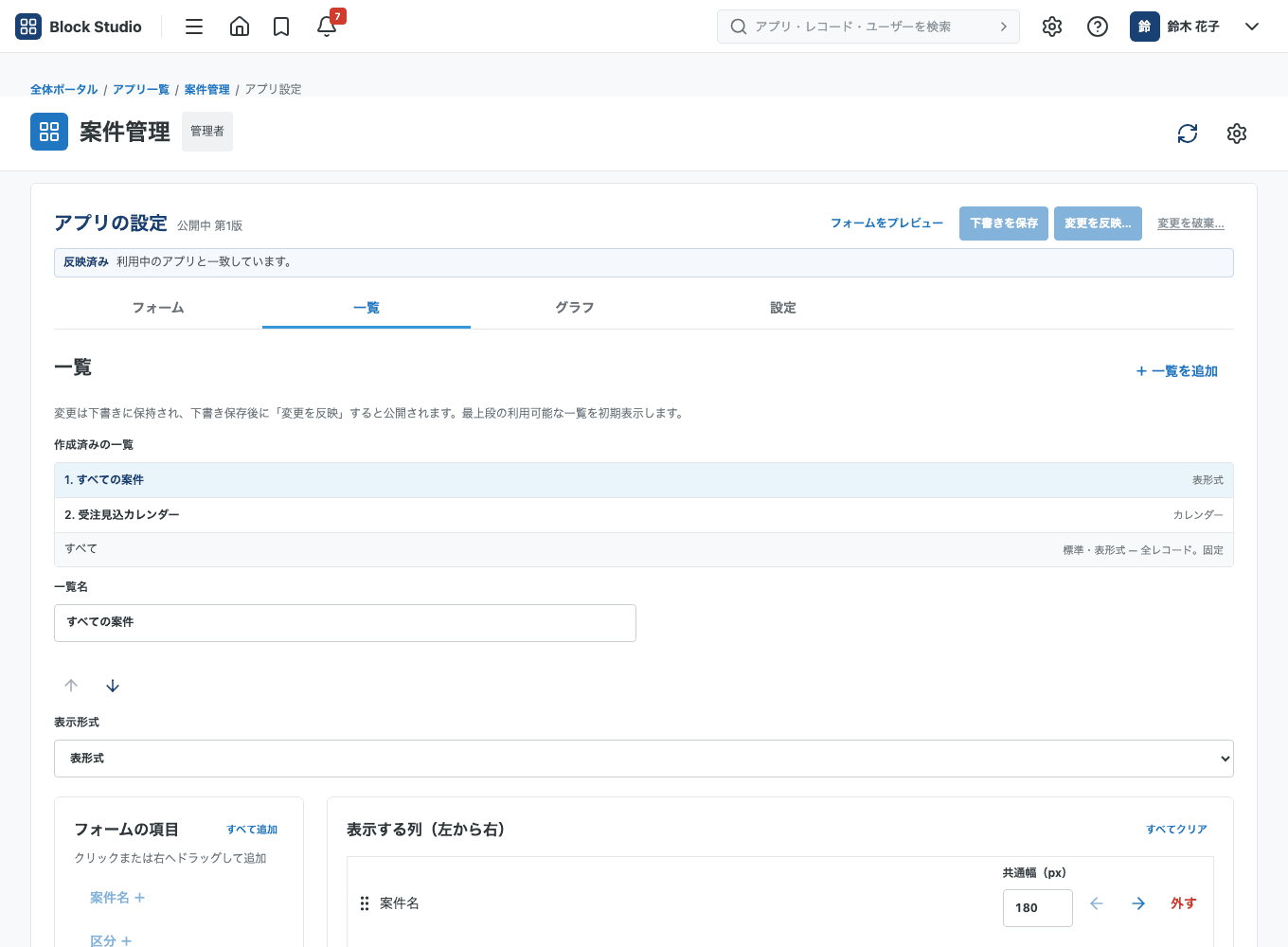
「作成済みの一覧」の一番上にある、使える一覧が、最初に表示されます。「すべて」は、標準の表形式の一覧で、全レコードを表示します。編集できません。
表示形式
| 形式 | 内容 |
|---|---|
| 表形式 | 表の形でレコードを並べます。 |
| カレンダー | 日付の項目を使って、カレンダーにレコードを表示します。「日付項目」と「タイトル項目」を選びます。日付か日時の項目が必要です。 |
| カスタマイズ(安全なHTML) | レコード 1 件分の見た目を、HTML のひな形で自由に作ります。差し込みは {{項目ID}} の形で書きます。 |
カスタマイズでは、文章・見出し・表などの構造のタグが使えます。スクリプト、フォーム、画像、リンク、属性、スタイルは、取り除かれます。ひな形は、50,000 文字までです。
列を決める
「フォームの項目」から、表示したい項目を、クリックするか、右へドラッグして追加します。追加した列は、左から右の順に表示されます。
- 「すべて追加」で、すべての項目を追加します。「すべてクリア」で、すべて外します。
- 列は、ドラッグか、「左へ」「右へ」のボタンで並べ替えます。
- 「外す」で、列を外します。
- 「共通幅(px)」で、列の幅を指定できます(60〜1000)。この幅は、全員に共通の初期値です。個人の幅は、レコード画面で変えられます。
条件と並び順
一覧に、絞り込みの条件と、並び順を設定できます。条件は、「すべてを満たす(AND)」か、「いずれかを満たす(OR)」かを選べます。条件は、「+ 条件を追加」で増やします。
条件ごとに、「項目」と「比較」を選びます。「比較」には、次のものがあります。
| 比較 | 内容 |
|---|---|
| 一致 | 値が一致するレコードを選びます。 |
| いずれかに一致 | 指定した値のどれかに一致するレコードを選びます。 |
| 含む | 文字列系の項目で使います。 |
| 以上・以下 | 数値・日付・時刻系の項目で使います。 |
| 相対日付 | 日付・日時の項目で使います。閲覧したときの日本時間で判定します。 |
| 空欄・空欄以外 | 値が空欄のレコード、空欄でないレコードを選びます。 |
一覧の複製・削除・並べ替え
- 「この一覧を複製」で、選んでいる一覧をコピーして追加します。
- 「この一覧を削除」で、下書きから削除します。「変更を反映」したときに、公開中のアプリから消えます。
- 一覧を上へ移動・下へ移動するボタンで、並び順を変えます。
使う人が見る一覧
アプリのレコード画面の上部のツールバーにある「保存した一覧」で、作った一覧を切り替えられます。標準の一覧は「すべて」です。隣には、「保存したグラフ」の選択と、「集計する」ボタンがあります。
使う人は、「絞り込み条件」を開いて、自分用の条件を設定できます。「一覧名」を入力して「新しい一覧として保存」を押すと、条件を一覧として保存できます。詳しくは「レコードの操作」を見てください。
一覧の追加と編集は、アプリ設定の「一覧」タブで行います(「+ 一覧を追加」)。