データの書き出しと読み込み
- 一般ユーザー
- アプリ管理者
一般ユーザー(書き出し・読み込みの権限があるアプリのメンバー)/アプリ管理者(バックアップ)
レコードのデータを、CSV で書き出したり、CSV や Excel ファイル(.xlsx)から読み込んだりできます。操作は、レコード一覧の「その他の一覧オプション」から行います。
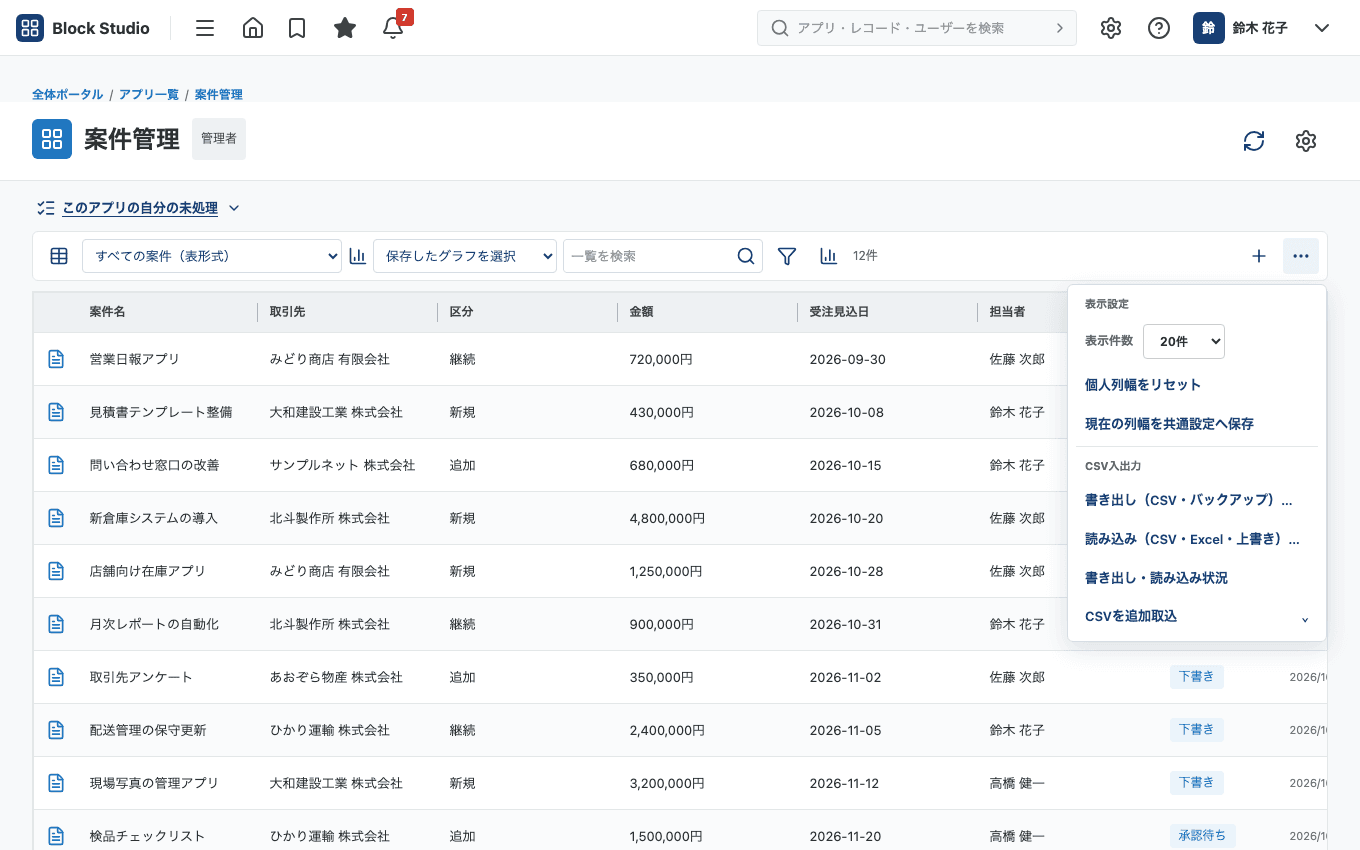
書き出す(CSV・バックアップ)
大きな書き出しは、サーバー側で作られる「ジョブ」として処理されます。開始すると、完了を待たずに、ほかの作業を続けられます。
CSV を書き出す
- 一覧の「その他の一覧オプション」から「書き出し(CSV・バックアップ)…」を開きます。
- 「CSV」を選び、書き出す項目と順序を選びます(チェックと上下ボタン)。
- 文字コード(UTF-8 または Shift_JIS)を選びます。UTF-8 では、BOM の有無を選べます。
- テーブルの項目の形式(JSON または行形式)を選びます。
- 「書き出しを開始」を押します。
書き出す対象は、いま一覧に出している検索・絞り込み・並び順の条件に合うレコードです。自分が閲覧できる項目とレコードだけが書き出されます。
Shift_JIS では、表せない文字(絵文字など)があると、既定ではジョブが失敗し、どのレコードのどの項目の文字かが示されます。「?」に置き換えて続けることも選べます。
アプリのバックアップ(ZIP)
定義・レコード・添付ファイルを、1 つの ZIP にまとめます。アプリ管理者で、書き出しの権限がある人だけが使えます。
- この ZIP からの復元機能は、ありません。
- 一覧・グラフ・メンバー・コメント・変更履歴は、含まれません。
状況の確認とダウンロード
- 「書き出し・読み込み状況」を開きます。
- 完了したら、「ファイルをダウンロード」を押します。
- 自分が開始したジョブだけが表示されます。アプリ管理者でも、他人のジョブは見られません。
- ファイルは、作成から 7 日間、ダウンロードできます。
- 待機中・実行中のジョブは、中止できます。
- 1 人あたり、待機中・実行中のジョブは、合計 3 件までです。
書き出しの制限
| 項目 | 内容 |
|---|---|
| 件数 | 1 回のジョブで、最大 100,000 件 |
| ファイルサイズ | 1 ファイル 30 MiB まで |
| 保管 | 1 人あたり、新しい順に 10 件まで |
制限を超えるときは、ジョブが失敗します。条件を絞って、やり直してください。
読み込む(CSV・Excel ファイル)
既存のレコードを、CSV や Excel ファイル(.xlsx)で、追加・上書きできます。5 つの手順で進めます。最後の「読み込みを開始」を押すまで、データは書き込まれません。
- ファイル: .csv(UTF-8 または Shift_JIS)か .xlsx を選びます。5 MiB までです。.xlsx では、シートと見出し行を選べます。
- 項目の対応: ファイルの列ごとに、取り込み先の項目を選びます。項目名や ID が一致する列は、自動で選ばれます。計算・ルックアップ・自動採番・作成者・更新者・日時・レコード番号・添付の項目には、取り込めません。
- 更新キー: 「更新しない(すべて新しいレコードとして追加)」「レコード番号」「重複を禁止した項目」から選びます。更新するときは、一致しない行の扱い(エラー/新規追加)と、空欄のセルの扱い(変更しない/空で上書き)を選びます。
- エラー時の処理: 「全件中止」か「エラー行をスキップ」を選びます。
- 確認: 設定を確認します。更新するときは、「既存のレコードを上書きします」の確認にチェックを入れます。
全件中止とエラー行のスキップ
| 全件中止(既定) | エラー行をスキップ | |
|---|---|---|
| 件数の上限 | 1,000 件 | 50,000 件 |
| 1 行でも不正なとき | 1 件も反映しません | その行だけ反映しません |
| エラーの報告 | 確認の段階で、全行の問題を一覧にします | 反映できなかった行を、行番号と理由つきで記録します |
全件中止では、書き込み中に、ほかの人の閲覧や保存が待たされることがあります。大きなファイルは、「エラー行をスキップ」を使ってください。
上書きの動き
- 対応づけた列の項目だけが、書き換わります。ファイルにない項目は変わりません。
- 値が今と同じ行は、何も書き込まれません。「変更なし」として数えられます。
- 空欄のセルは、既定では「変更しない」です。「空で上書き」を選ぶと、空になります。必須の項目は、エラーになります。
- 読み込みを依頼したあとに、画面などで更新されたレコードは、既定ではエラーになります。ほかの人の変更を、黙って上書きしないためです。
- 更新したレコードには、「CSV更新」の履歴が 1 件残ります。更新前の値も、復元できます。
- 自分が閲覧できないレコードは、存在しないものとして扱われます。
結果とエラー行
「書き出し・読み込み状況」で、追加・更新・変更なし・空行・エラーの件数を確認できます。エラー行は、アイコンから「エラー行をCSVでダウンロード」できます。行番号・更新キー・理由が含まれます。行のセルの内容は含まれません。
一括更新について
複数のレコードの値を、画面でまとめて変える「一括更新」はありません。値をまとめて変えたいときは、この読み込みの上書きを使います。一括の操作は、「一括削除」だけです。