通知
使える人
- 一般ユーザー
- アプリ管理者
- 全体管理者
- ゲスト
一般ユーザー/ゲスト(通知画面)、アプリ管理者(アプリの通知ルール)、全体管理者(メール通知の全体設定)
通知は、自分宛のできごと(コメント、プロセスの操作、スペースへの投稿など)を知らせる機能です。
通知画面を使う
- ヘッダーの「通知」を押します。または、
gのあとにnを押します。 - 一覧から、通知を選びます。右側に詳細が出ます。
- 「元の内容を開く」で、レコードやスペースなどに移動します。
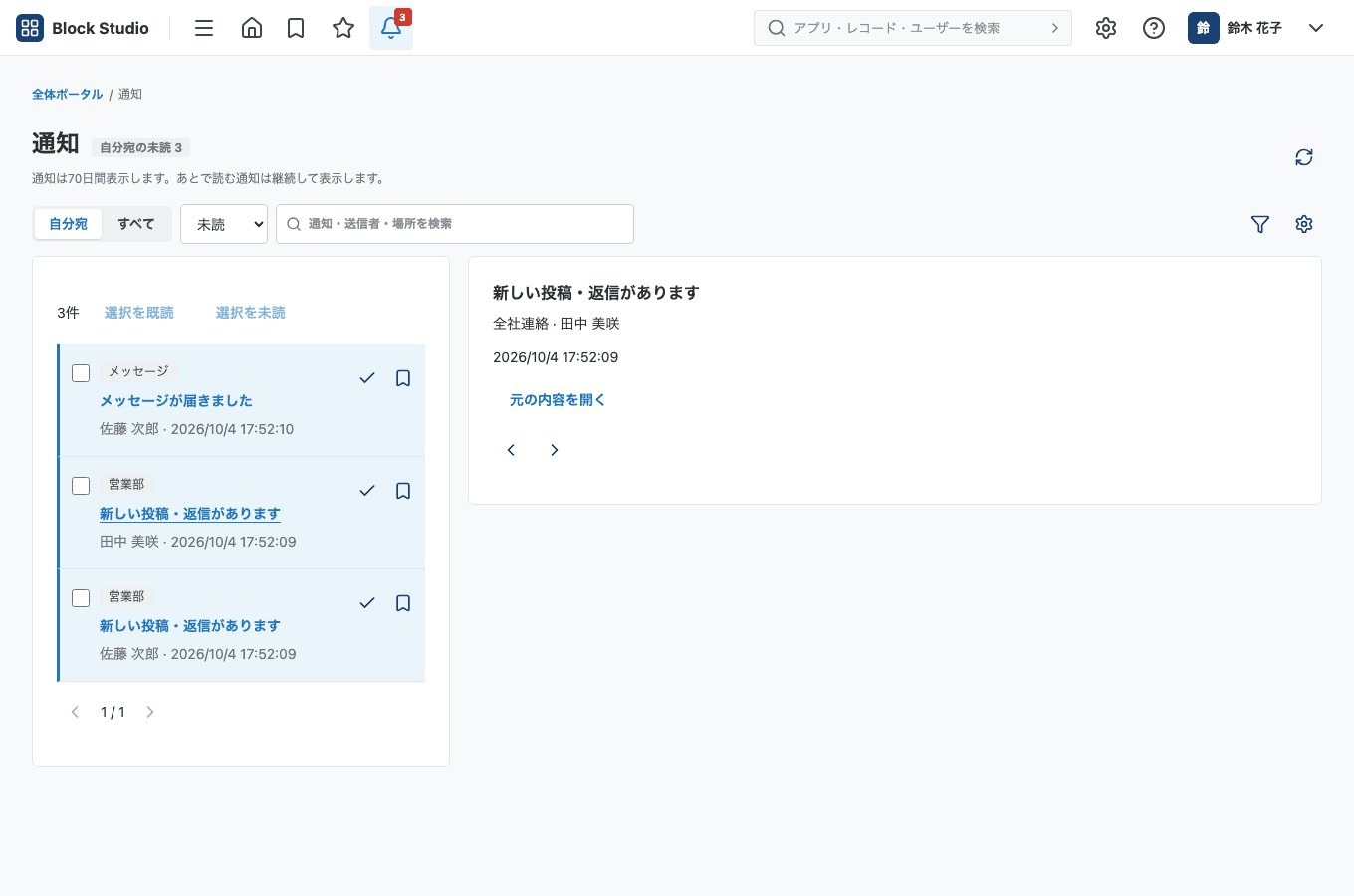
通知は、70 日間表示されます。「あとで読む」にした通知は、継続して表示されます。
絞り込み
| 操作 | 内容 |
|---|---|
| 「自分宛」「すべて」 | 自分宛の通知か、すべての通知かを切り替えます。 |
| 状態 | 「未読」「既読」「すべて」から選びます。 |
| 検索欄 | 通知・送信者・場所を検索します。 |
| 「絞り込み」 | 「あとで読む」、「関連通知をまとめる」、開始・終了の日時、送信者や場所の指定(含む・除く)を使えます。 |
| 保存した条件 | 条件に名前を付けて保存し、選び直せます。 |
通知を整理する
- 通知の行にあるアイコンで、既読・未読を切り替えたり、「あとで読む」にしたりできます。
- 複数の通知を選んで、「選択を既読」「選択を未読」で、まとめて切り替えられます。
- 「関連通知をまとめる」を使うと、同じ場所の通知が 1 つにまとまります。「まとめを解除」で戻せます。
受信の設定
通知画面の「通知の設定」を開きます。
| 設定 | 内容 |
|---|---|
| メール受信 | 「全体設定に従う」「受け取らない」「自分宛のみ」「すべて」から選びます。 |
| メール形式 | 「全体設定に従う」「テキスト」「HTML」から選びます。 |
| デスクトップ通知 | 「デスクトップ通知を許可」で有効にし、「デスクトップ通知を停止」で止めます。ブラウザーのタブを開いている間だけ通知されます。 |
| 現在の条件を保存 | いまの絞り込みの条件に名前を付けて保存します。 |
「個人設定を保存」で、受信の設定を保存します。メールは、メールの送信設定がある環境で、全体管理者がメール通知を有効にしている場合に届きます。
ゲストも、通知の画面を使えます。ただし、デスクトップ通知の設定と、絞り込みの条件の保存は、できません。
アプリの通知ルールを設定する
アプリ管理者は、レコードの操作や条件に応じて、決まった相手へ通知する設定を作れます。
- アプリ管理メニュー(歯車のアイコン)から「アプリ設定」を開き、「設定」タブを選びます。
- 「通知」を開きます。
- 「通知を有効にする」を選びます。
- 次の 3 種類のルールを追加します。
- 「下書きを保存」を押し、「変更を反映」で公開します。
| ルール | 内容 |
|---|---|
| 操作の通知(「操作ルールを追加」) | 追加・更新などの操作があったときに通知します。 |
| 条件に一致したとき(「条件ルールを追加」) | 項目の条件を、満たしていない状態から満たす状態になったときに通知します。「すべて」か「いずれか」で条件を組み合わせます。 |
| 日時の通知(「日時ルールを追加」) | 日付や日時の項目を基準に、日数や分のずらしと時刻を決めて通知します。 |
宛先は、ユーザー・組織・グループ・作成者・更新者・作業者・ユーザー項目・組織項目・グループ項目・閲覧可能な全員から選べます。宛先が空のときは、送られません。送った本人と、レコードを閲覧できない人には、送られません。
「レコード名に使う項目」で、通知に表示するレコードの名前の項目を選べます。
プロセスを使っているアプリでは、期限に合わせた通知も設定できます。詳しくは「プロセス管理(承認の流れ)」を見てください。
メール通知の全体設定(全体管理者)
全体管理者は、通知の設定にある「メール通知の全体設定」で、次を設定します。
- 「メール通知を有効にする」
- 既定の受信(「送らない」「自分宛のみ」「すべて」)
- 既定の形式(「テキスト」「HTML」)
- 「API操作もメール送信」
「全体設定を保存」で保存します。メールの送信設定がない環境では、有効にできません。