ピープル・メッセージ・ファイル管理
使える人
- 一般ユーザー
- アプリ管理者
- スペース管理者
- 全体管理者
一般ユーザー/アプリ管理者/スペース管理者/全体管理者。ゲストは使えません。
この 3 つの機能は、全体管理者が、機能をオフにしている場合は、表示されません。
ピープル
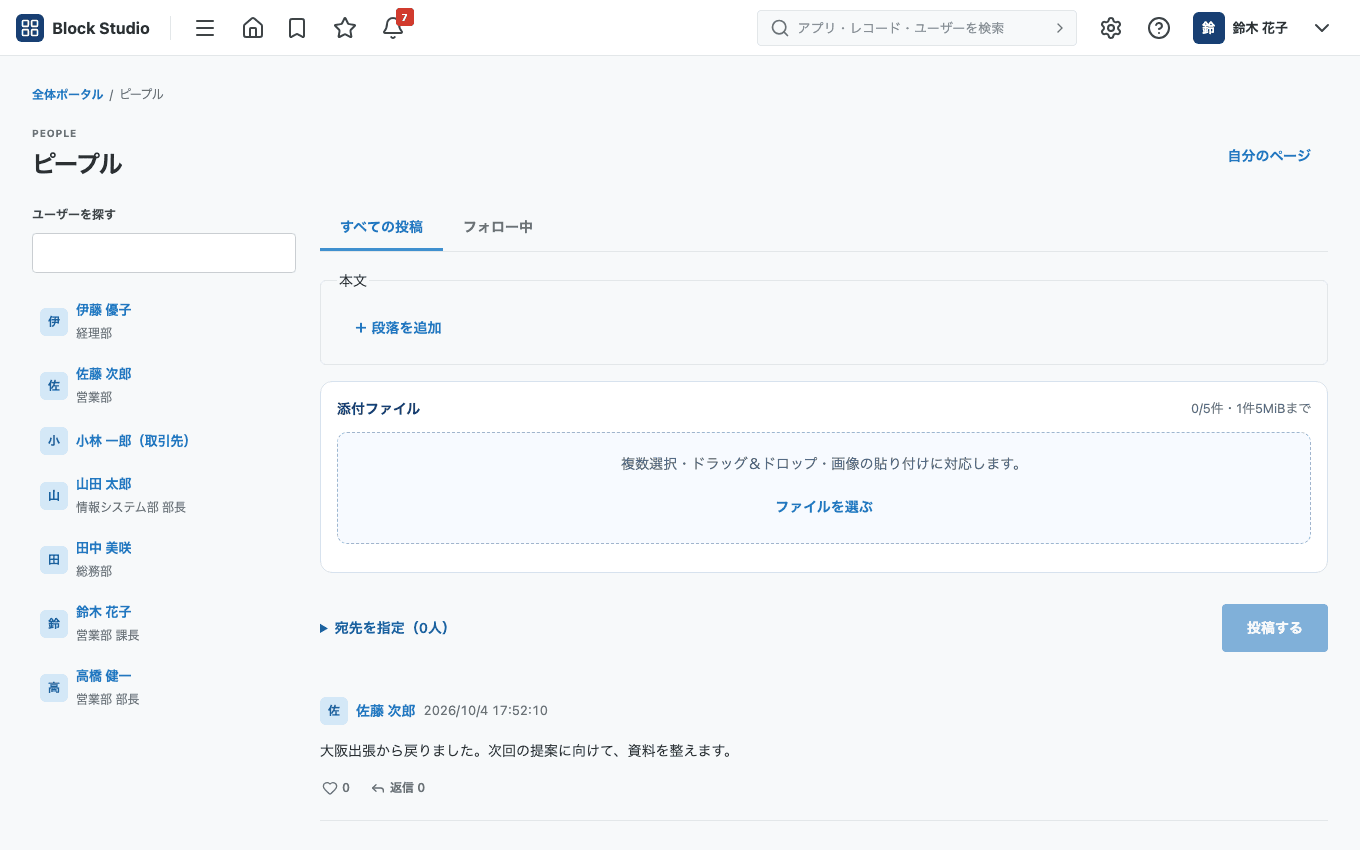
ピープルは、社内の人の投稿や、プロフィールを見る場所です。
- ヘッダーの「ナビゲーションメニュー」から「ピープル」を開きます。
- 次のタブで、表示を切り替えます。
| タブ | 内容 |
|---|---|
| 自分のページ | 自分の投稿と、プロフィールです。 |
| すべての投稿 | 全員の投稿です。 |
| フォロー中 | フォローしている人の投稿です。 |
1 対 1 のメッセージは、「メッセージ」のボタンから開きます。
投稿するときは、投稿欄で、次の操作をします。
- 「本文」: 「+ 段落を追加」で、本文を書きます。
- 「添付ファイル」: ファイルを添付します。1 回の投稿で 5 件まで、1 件 5 MiB までです。
- 「宛先を指定(N人)」: 投稿の宛先を指定します。ユーザーのほか、組織を指定できます。「組織宛先(下位組織を含む)」で、下位の組織も宛先にできます。「宛先をクリア」で、宛先を外せます。
- 「投稿する」: 投稿します。
投稿には、返信、ファイルの添付、ブックマークができます。
人をフォローするには、相手のページを開いて、「フォローする」を押します。やめるときは、「フォローを解除」を押します。
ほかの人の名前を押すと、所属組織・役職・所属の紹介・電話番号が見られます。
メッセージ
メッセージは、1 対 1 で、やり取りする機能です。
- ヘッダーの「ナビゲーションメニュー」から「メッセージ」を開きます。または、
gのあとにmを押します。 - 「相手を名前で検索」で、相手を選びます。「会話」の画面が開きます。
- 「(相手の名前)へ送信」の欄に入力し、「送信する」を押します。
ファイルを添付できます。本文がなくても、添付だけで送れます。送信したあとは、編集できません。会話を見られるのは、相手と自分だけです。
送った文章は、「削除」で消せます。確認のあと、「削除する」を押します。
ファイル管理
ファイル管理は、文書を、カテゴリーごとに整理し、版を管理する機能です。使うには、「文書管理アプリ」を作ります。
文書管理アプリを作る
- ヘッダーの「ナビゲーションメニュー」から「ファイル管理」を開きます。
- 「+ 文書管理アプリを作成」を押します。
- 名前などを入力し、「作成する」を押します。
文書管理アプリは、アプリのコピーの対象にできません。
文書を登録する
- 文書管理アプリを選びます。
- 「+ 文書を登録」を押します。
- ファイルを選び、カテゴリーを選んで、「保存する」を押します。カテゴリーが決まっていないときは、「未分類」にします。
版を管理する
文書を開くと、次の操作ができます。
- 「プレビュー」: 文書の内容を確認します。
- 「新しい版を登録」: 既存の履歴を残したまま、新しい版として保存します。
- 「版履歴」: 版の一覧を見ます。「表示」で、その版を見られます。「この版に復元」で、古い版に戻せます。「この版をダウンロード」「最新版をダウンロード」で、ファイルを取り出せます。
- 「コメント・承認を開く」: そのレコードのコメントと承認(プロセス)の画面が開きます。コメントを付けたり、承認の操作をしたりします。承認の流れは、「プロセス管理(承認の流れ)」を見てください。
- 「文書を削除」: 文書を削除します。「すべての版を削除する」で、すべての版をまとめて削除できます。
カテゴリーを整理する
左側の「カテゴリー」で、階層のカテゴリーを作れます。「すべての文書」で、全部の文書を表示します。「新しいカテゴリー」で追加し、「保存」「削除」で、整理します。
探す
文書は、ファイルの名前と、本文で検索できます。本文を検索できる形式は、txt・md・csv・docx・xlsx です。PDF と画像は、ファイルの名前だけで検索できます。詳しくは「全体検索」を見てください。
ファイルの大きさ
1 つのファイルは、5 MiB までです。