レコードの操作
- 一般ユーザー
- アプリ管理者
一般ユーザー(アプリの権限が「管理者」「編集者」「閲覧者」の人。閲覧者は閲覧のみ)/アプリ管理者
レコードは、アプリに登録する 1 件 1 件のデータです。ここでは、レコード一覧の使いかたを説明します。
アプリを開く
- ヘッダーの「ナビゲーションメニュー」から「アプリ一覧」を開きます。
- 使いたいアプリを選びます。
「アプリへ移動」から、よく使うアプリを選ぶこともできます。
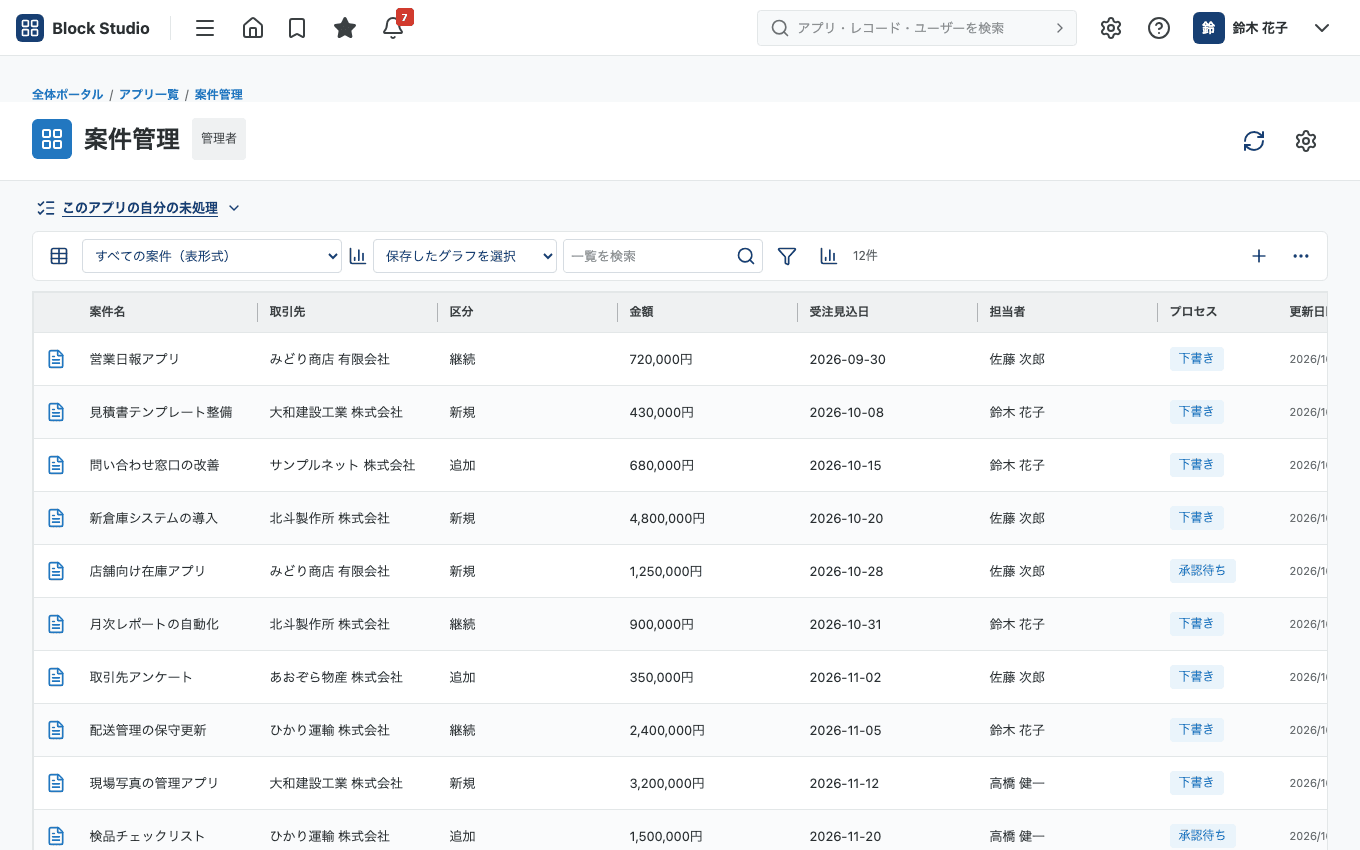
レコードを追加する
- 「レコードを追加」を押します。
- 項目を入力します。必須の項目と、入力制限のある項目に注意してください。
- 「保存」を押します。
編集者と管理者は、追加できます。閲覧者は追加できません。
検索して絞り込む
- 「条件・表示列・並び順」を開きます。
- 検索のキーワードを入力するか、「条件を追加…」で条件を作ります。条件は、AND(すべて)か OR(いずれか)で組み合わせられます。
- 「検索・条件を適用」を押します。
- 条件を解除するときは、「条件をクリア」を押します。
条件の項目は、一覧の列や、アプリの項目から選べます。カテゴリーを利用する設定のアプリでは、レコード一覧に「カテゴリーで絞り込み」が表示されます。カテゴリーを選ぶと、そのカテゴリー(下位のカテゴリーを含む)のレコードに絞られます。レコードを入力するときは、「カテゴリー(複数選択)」で選びます。
表示する件数は、個人設定の「一覧の表示件数」で変えられます。
列の幅を変える
- 列の幅は、自分用に変えられます。
- 「個人列幅をリセット」で、自分の列幅を元に戻します。
- アプリ管理者は、「現在の列幅を共通設定へ保存」で、いまの列幅を全員の初期値にできます。
一覧の中で直接編集する
アプリ管理者が「一覧からの直接編集・削除を許可する」を選んでいるアプリでは、一覧の中で、レコードを直接編集・削除できます。
レコードを削除する
- 削除するレコードを選び、削除します。
- 「削除を確定」を押します。
削除したレコードは、元に戻せません。レコードのごみ箱はありません。変更履歴の「このデータを復元」は、いま残っているレコードを過去の状態に戻す機能で、削除したレコードは対象外です。
一括削除
アプリ管理者が「レコードの一括削除を有効にする」を選んでいるアプリでは、複数のレコードを一括で削除できます。一括削除には、アプリ管理権限とレコード削除権限が必要です。「一括削除を確定」で実行します。削除したレコードは、元に戻せません。
一括で更新する機能はありません。複数のレコードの値を変えたいときは、CSV や Excel ファイルの読み込みで更新できます。詳しくは「データの書き出しと読み込み」を見てください。
レコードを再利用する
アプリ管理者が「レコードの再利用を許可する」を選んでいるアプリでは、レコード詳細の「このレコードを再利用」で、既存のレコードの内容から、新しいレコードを作れます。押すと、新規レコードの入力画面が開き、元のレコードの値が入った状態になります。保存するまで、レコードは作られません。添付ファイルとシステム項目の値は、引き継がれません。
カレンダーで見る
カレンダー形式の一覧では、日付の項目を使って、レコードがカレンダーに表示されます。「前の月」「次の月」で月を切り替えます。日付のマスに並んだレコード名を押すと、詳細を開けます。
- 日付は、日本時間で表示されます。
- 日付が空欄のレコードは、表示されません。
- 1 か月に 500 件を超えるときは、先頭の 500 件だけが表示されます。条件で絞り込んでください。
- カレンダーの上から、レコードを追加することはできません。一覧の上の「レコードを追加」を使います。