実際の画面で、できることを見る
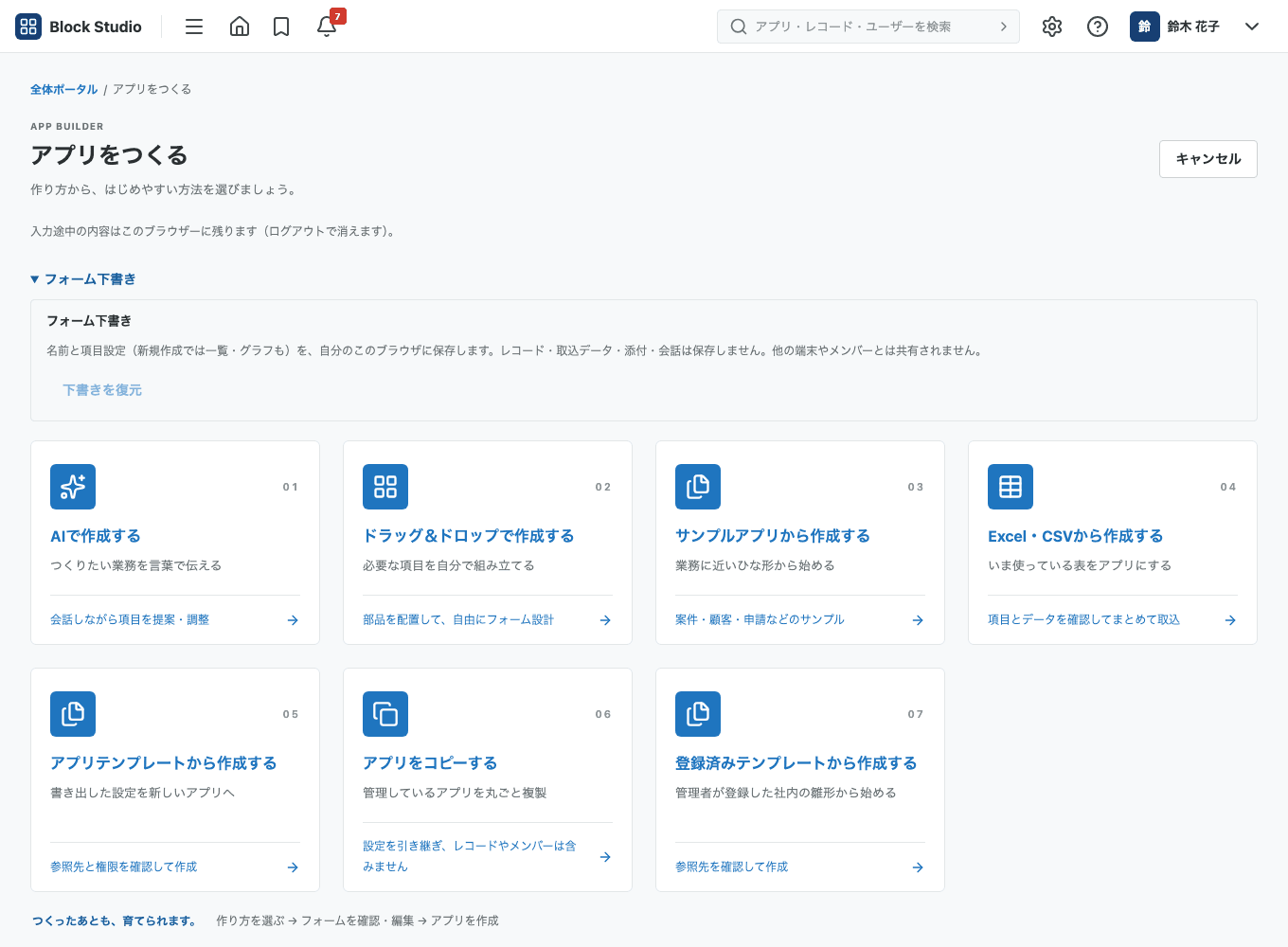
7 通りの方法で、アプリをつくる
項目をドラッグ&ドロップで組み立てる、Excel(.xlsx)や CSV を取り込む、サンプルから始める、アプリテンプレートから作る、既存のアプリをコピーする、全体管理者が登録した雛形から作る。「アプリをつくる」画面で、いまの状況に合う方法を選べます。環境によっては、AI に相談して作ることもできます。
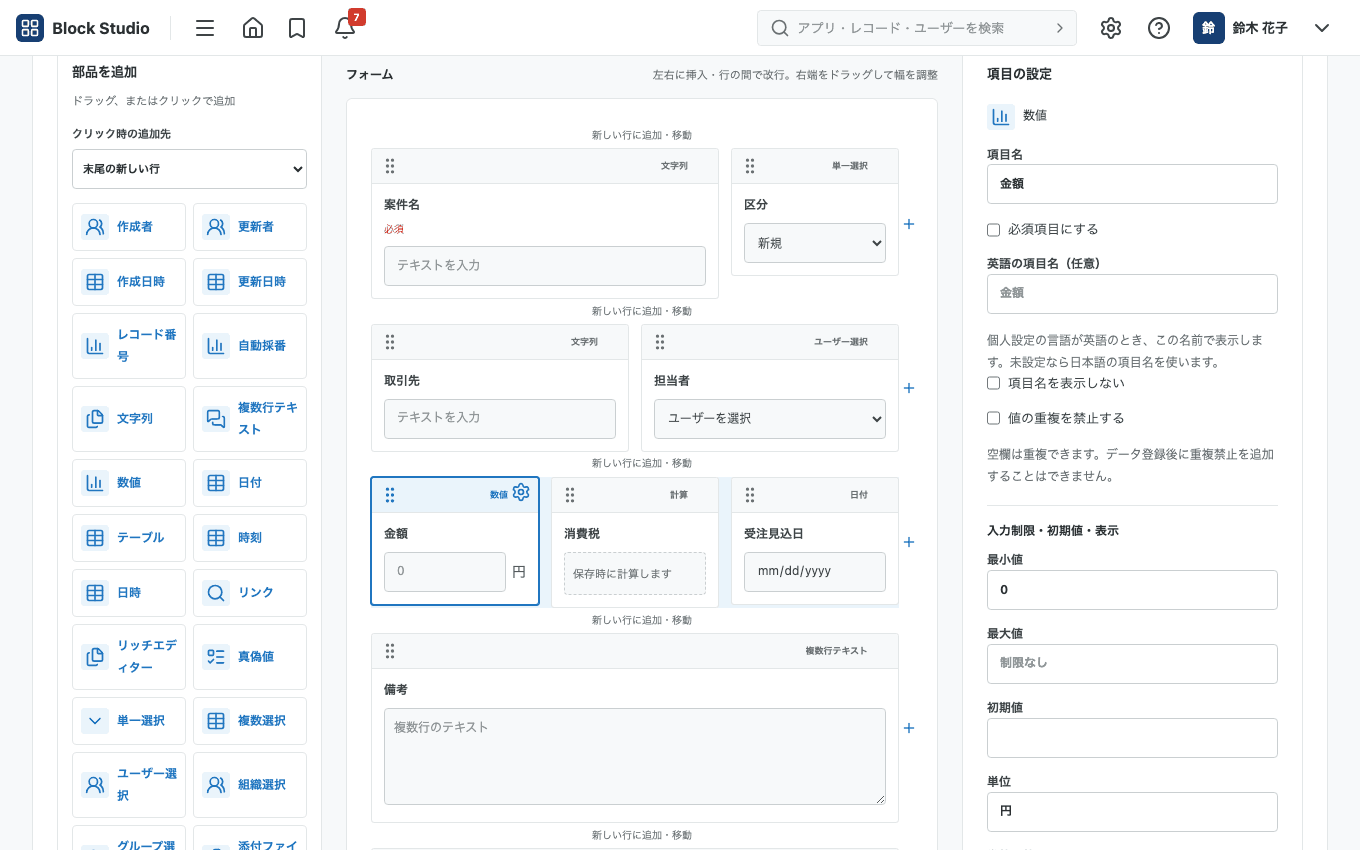
入力フォームを、コードなしで設計する
文字列・数値・日付・選択肢・添付ファイル・計算など、用途に合う項目の型を選んで配置します。必須・文字数や数値の範囲・初期値・桁区切りも画面で設定できます。設定は下書きで試してから「変更を反映」で公開するので、使っている最中のアプリに影響が出にくくなっています。
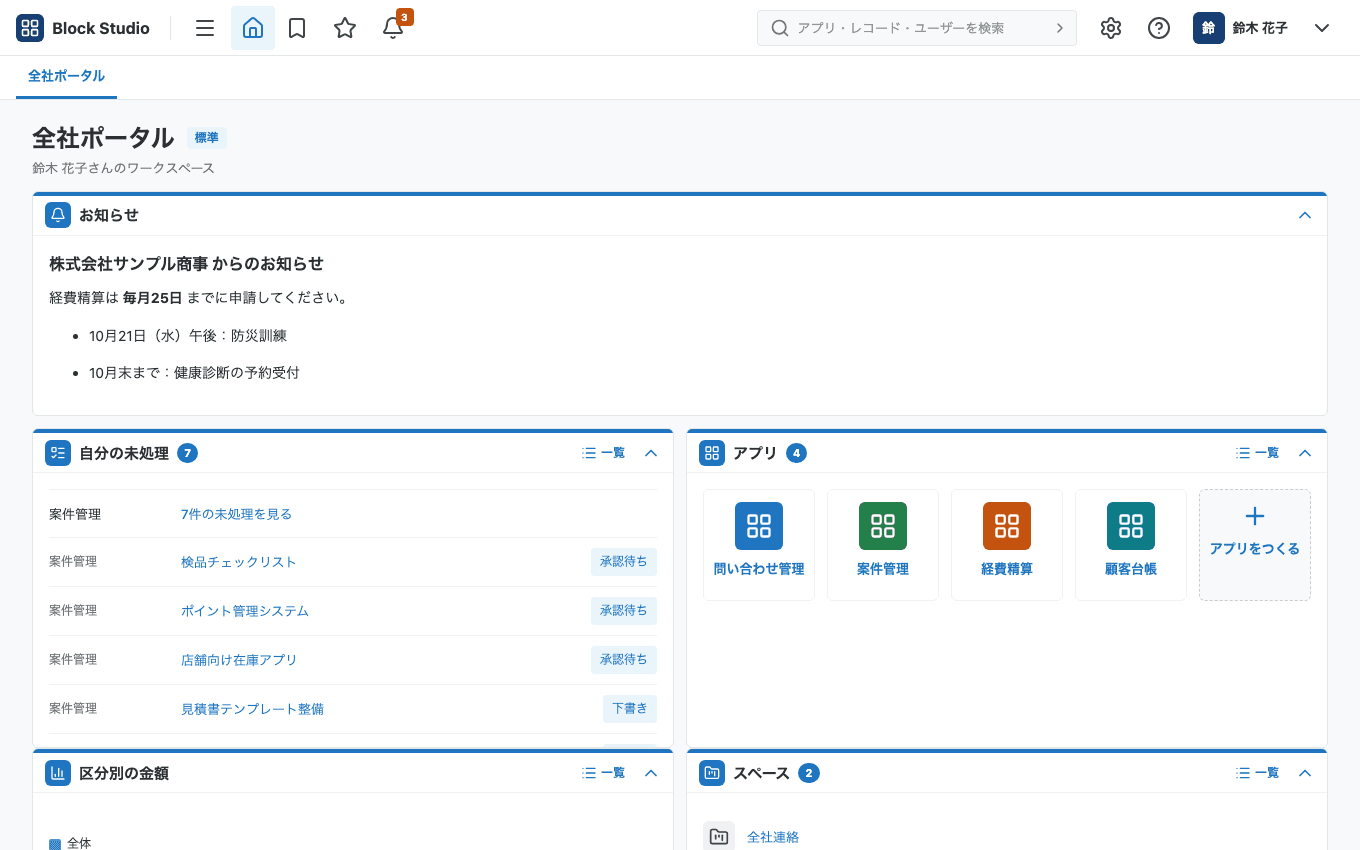
承認ワークフローを組み込む
「状態」と「操作」と「作業者」を決めると、申請から承認までの流れをアプリに持たせられます。作業者は 1 人にも、全員の承認にも、いずれか 1 名にもできます。承認の経路は AI に相談しながら考えることもできます(管理者が AI の接続を設定している環境の場合)。自分に回ってきた作業は「自分の未処理」にまとまります。
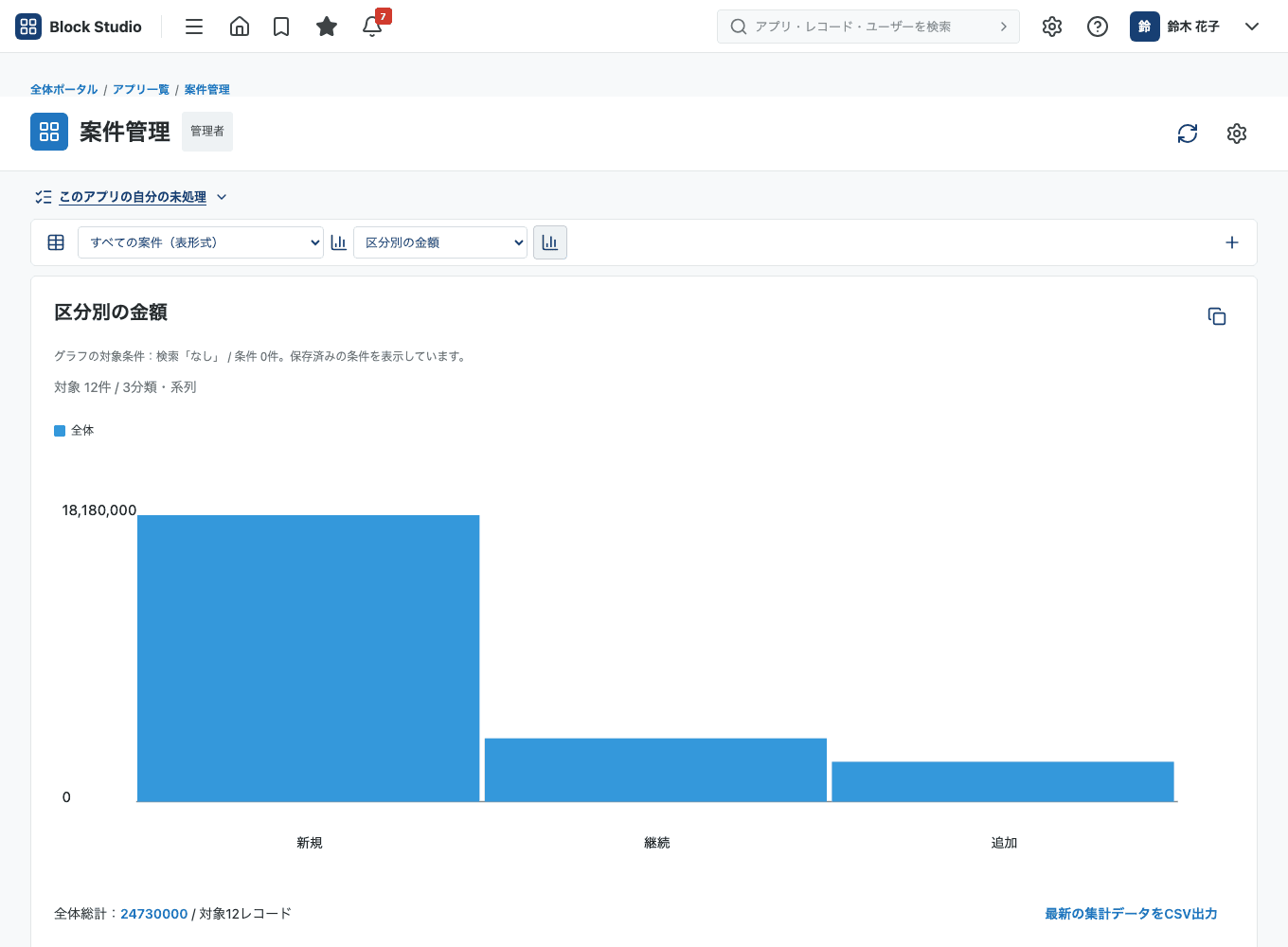
グラフとレポートで、数字を見える形にする
縦棒・横棒・折れ線・円・表・クロス集計表など 9 種類のグラフを、件数・合計・平均・最大・最小で集計できます。グラフはポータルやお知らせにも貼れます。定期レポートを設定すると、一定の間隔で集計結果を記録できます。
見せる相手を、細かく決められる
アプリ・レコード・項目・フォームのグループ単位でアクセス権を設定できます。書き込みの操作・書き出しなどの記録は、全体管理者が監査ログで確認できます。
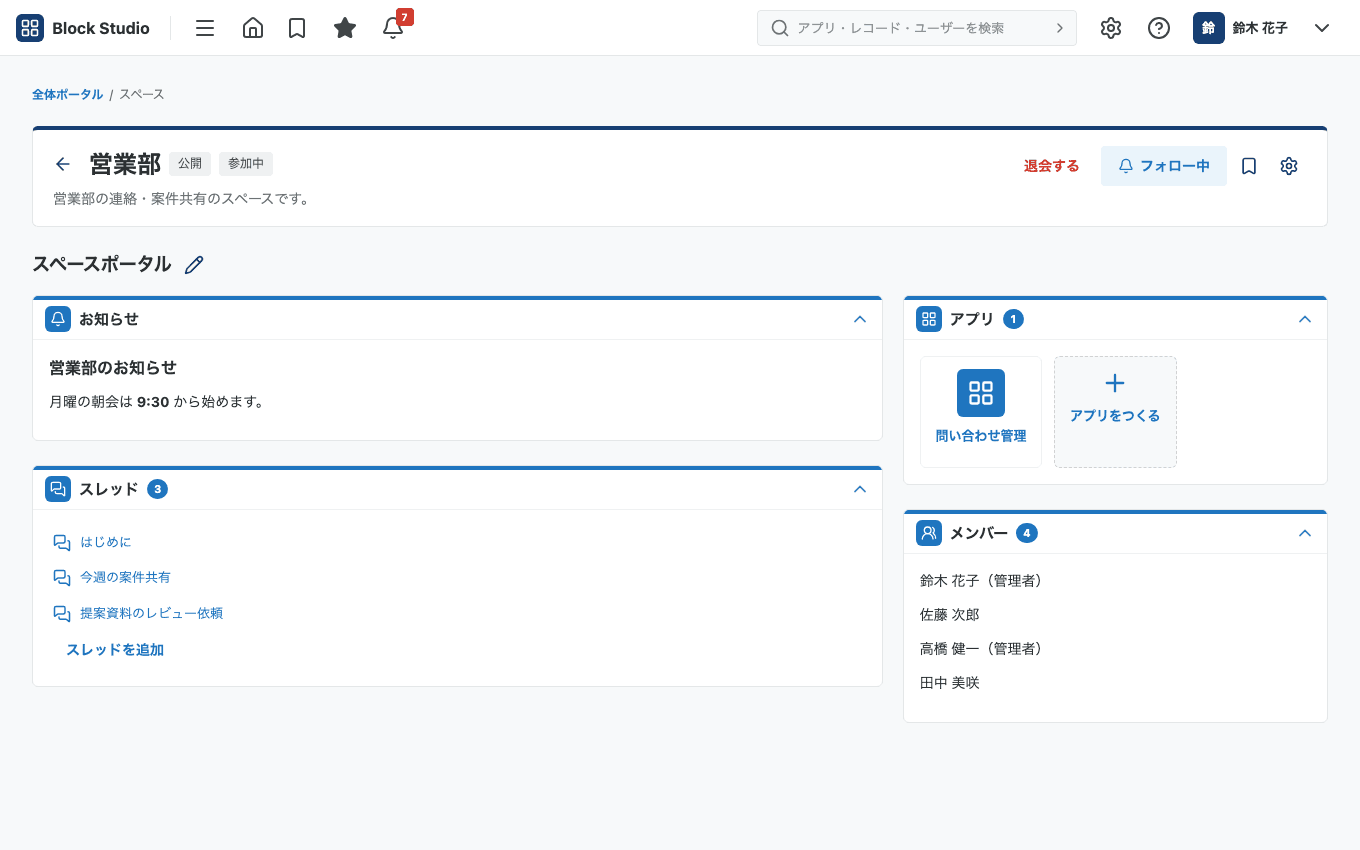
スペースとスレッドで、会話から業務データへ
スペースは、チームやプロジェクトごとの場所です。スレッドで相談しながら、同じ場所でアプリを使えます。スレッドの投稿から、アプリの新規登録画面へ内容を転記することもできます。内容を確認して保存するまでは、レコードは作られません。
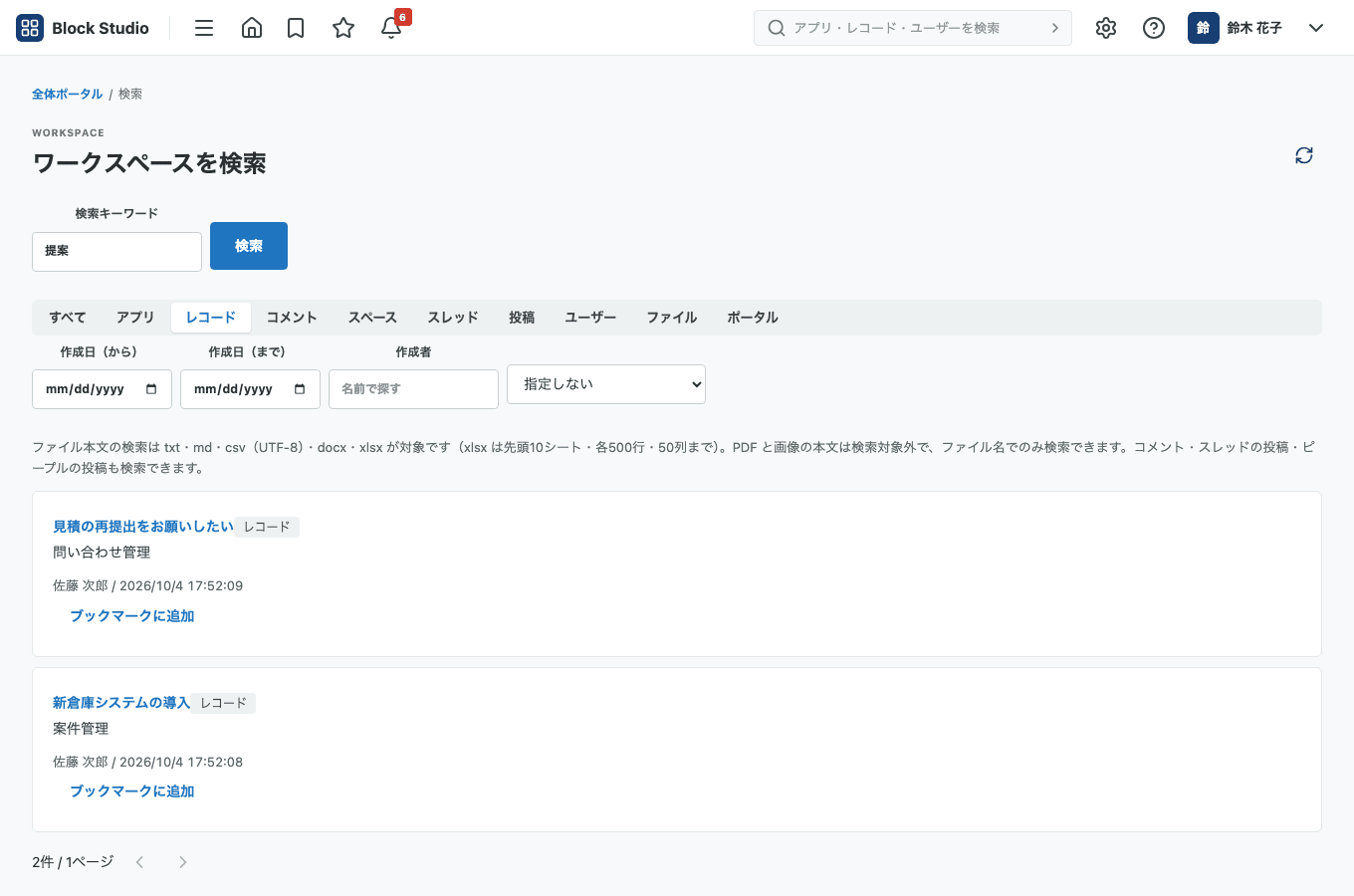
全体検索で、探す手間を減らす
アプリ・レコード・コメント・スペース・スレッド・ユーザー・ファイルを、ひとつの検索ボックスから探せます。添付ファイルは、本文(txt・md・csv・docx・xlsx)も対象です。検索結果に出るのは、自分が見られるものだけです。
使い始めるまで
- 1
招待リンクを受け取る
全体管理者から招待リンクを受け取り、リンクを開きます。
- 2
ログインして参加する
組織の共通ログイン画面で、招待先のメールアドレスのアカウントにログインします。
- 3
アプリをつくる、またはアプリに参加する
「アプリをつくる」で新しいアプリを作るか、アプリ管理者から権限を付けてもらって共有のアプリを使います。
詳しい手順は「ヘルプを見る」から確認できます。
役割別にできること
- 一般ユーザー
- アプリをつくります(権限がある場合)。アプリのメンバーとして、レコードを登録・検索・編集します。スペースに参加して、スレッドで相談します。
- アプリ管理者
- 自分が管理するアプリのフォーム・一覧・グラフ・承認の流れ・アクセス権・通知・連携を設定します。メンバーを追加します。
- スペース管理者
- スペースのメンバー、ポータル、スレッドアクション、スペース内のアプリ作成の可否を設定します。
- 全体管理者
- ユーザーと組織、招待、全体の権限の委任、アプリとスペースの管理、監査ログ、モニタリングを扱います。
- ゲスト
- 招待されたゲストスペースと、許可されたアプリだけを使います。社外の人との共同作業に向いています。
よくある質問
- 誰でも使えますか。
- 招待制です。全体管理者が、招待リンクを発行します。リンクは 1 回だけ使えます。
- プログラミングの知識は必要ですか。
- 基本は、画面の操作だけで設定できます。項目の配置、一覧の設定、承認の流れの設定は、画面で行えます。計算式を使う場合は、入力候補が出ます。
- 今使っている表を、アプリにできますか。
- できます。「Excel・CSVから作成する」で、Excel ファイル(.xlsx)か CSV を選ぶと、項目の型を推定して、データと一緒にアプリを作れます。
- 社外の人と一緒に使えますか。
- ゲストスペースを使います。ゲストは、招待されたゲストスペースと、許可されたアプリだけを使えます。ピープルやメッセージ、ユーザー一覧は使えません。
- データを持ち出せますか。
- 一覧の条件に合うレコードを CSV で書き出せます。アプリのバックアップとして、定義・レコード・添付ファイルを ZIP にまとめることもできます(アプリ管理者のみ。この ZIP からの復元機能はありません)。
- AI の機能はいつでも使えますか。
- AI 機能は、管理者が AI の接続を設定している環境で使えます。設定されていない場合は、「接続設定が必要です」と表示されます。