キーボードショートカット
使える人
- 一般ユーザー
- アプリ管理者
- スペース管理者
- 全体管理者
- ゲスト
キーボードだけで、検索や画面移動ができます。ヘッダーの「ヘルプ」から「ショートカット一覧」を開くか、? キーを押すと、一覧が表示されます。
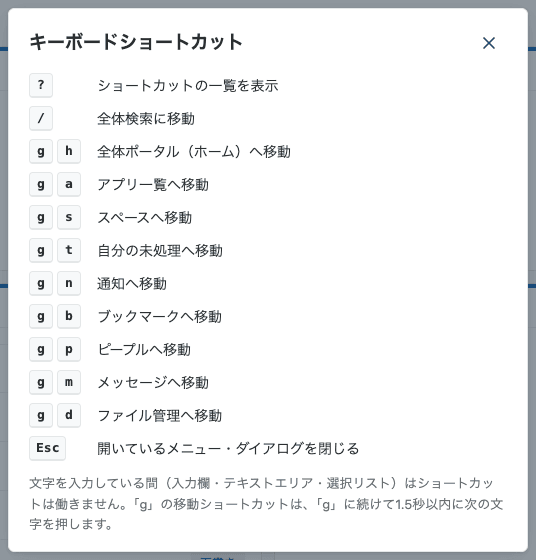
一覧
| キー | 動作 |
|---|---|
? | ショートカットの一覧を表示します。 |
/ | 全体検索に移動します。 |
g のあとに h | 全体ポータル(ホーム)へ移動します。 |
g のあとに a | アプリ一覧へ移動します。 |
g のあとに s | スペースへ移動します。 |
g のあとに t | 自分の未処理へ移動します。 |
g のあとに n | 通知へ移動します。 |
g のあとに b | ブックマークへ移動します。 |
g のあとに p | ピープルへ移動します。 |
g のあとに m | メッセージへ移動します。 |
g のあとに d | ファイル管理へ移動します。 |
Esc | 開いているメニューやダイアログを閉じます。 |
g のあとの移動は、g を押してから、続けて次のキーを押します。
使えない場面
次の場面では、ショートカットは働きません。文字を入力している途中に、画面が動いてしまうのを防ぐためです。
- 入力欄、複数行の入力欄、選択リスト、編集できる領域を操作しているとき
- ダイアログ(モーダル)を操作しているとき
Ctrl、Command、Altキーを押しているとき- 日本語入力の変換中
移動できない画面
機能がオフになっている画面や、ゲストが使えない画面へは、ショートカットで移動できません。何も起きず、エラーも出ません。
- ゲストは、
gのあとにm(メッセージ)とp(ピープル)では、移動しません。gのあとにt(自分の未処理)は、移動します。 - ゲストが
gのあとにhを押すと、ゲストのホームにあたる「スペース」へ移動します。 - 全体管理者が、スペース・ピープル・メッセージ・ファイル管理の機能をオフにしているときも、それぞれの画面へは移動しません。