計算式
使える人
- アプリ管理者
「計算」の項目では、ほかの項目の値から、計算式で値を自動で求めます。四則演算と、関数が使えます。計算式は、自動計算する文字列の項目と、テーブルの列でも使えます。
書きかた
- 項目は、
{項目ID}の形で指定します。たとえば、{amount}は、項目 ID が amount の項目の値です。 - 数字と項目は、
+-*/で計算できます。 - 文字は、
"あり"のように、二重引用符で囲みます。 - テーブルの列は、
表ID.列IDの形で指定します。
例: 数量と単価から、金額を求めるとき
{quantity}*{unit_price}例: 金額が 0 より大きいときだけ「あり」と表示するとき
IF({amount}>0,"あり","なし")使える関数
| 関数 | 書式 | 内容 |
|---|---|---|
| IF | IF(条件, 真のとき, 偽のとき) | 条件によって値を切り替えます。 |
| AND | AND(条件1, 条件2, …) | すべての条件が真のとき、真になります。 |
| OR | OR(条件1, 条件2, …) | どれかの条件が真のとき、真になります。 |
| NOT | NOT(条件) | 真と偽を反転します。 |
| CONTAINS | CONTAINS(文字列の配列, 検索文字列) | 複数選択などの値に、文字列が含まれるかを調べます。 |
| SUM | SUM(数値, …) | 合計です。テーブルの列も指定できます。 |
| AVERAGE | AVERAGE(数値, …) | 平均です。 |
| MIN | MIN(数値, …) | 最小値です。 |
| MAX | MAX(数値, …) | 最大値です。 |
| ROUND | ROUND(数値, 桁数) | 四捨五入です。 |
| ROUNDUP | ROUNDUP(数値, 桁数) | 切り上げです。 |
| ROUNDDOWN | ROUNDDOWN(数値, 桁数) | 切り捨てです。 |
| YEN | YEN(数値, 桁数) | 「¥」と桁区切りの付いた文字にします。 |
| DATE_FORMAT | DATE_FORMAT(UNIX秒, 形式, タイムゾーン) | 日時を文字にします。 |
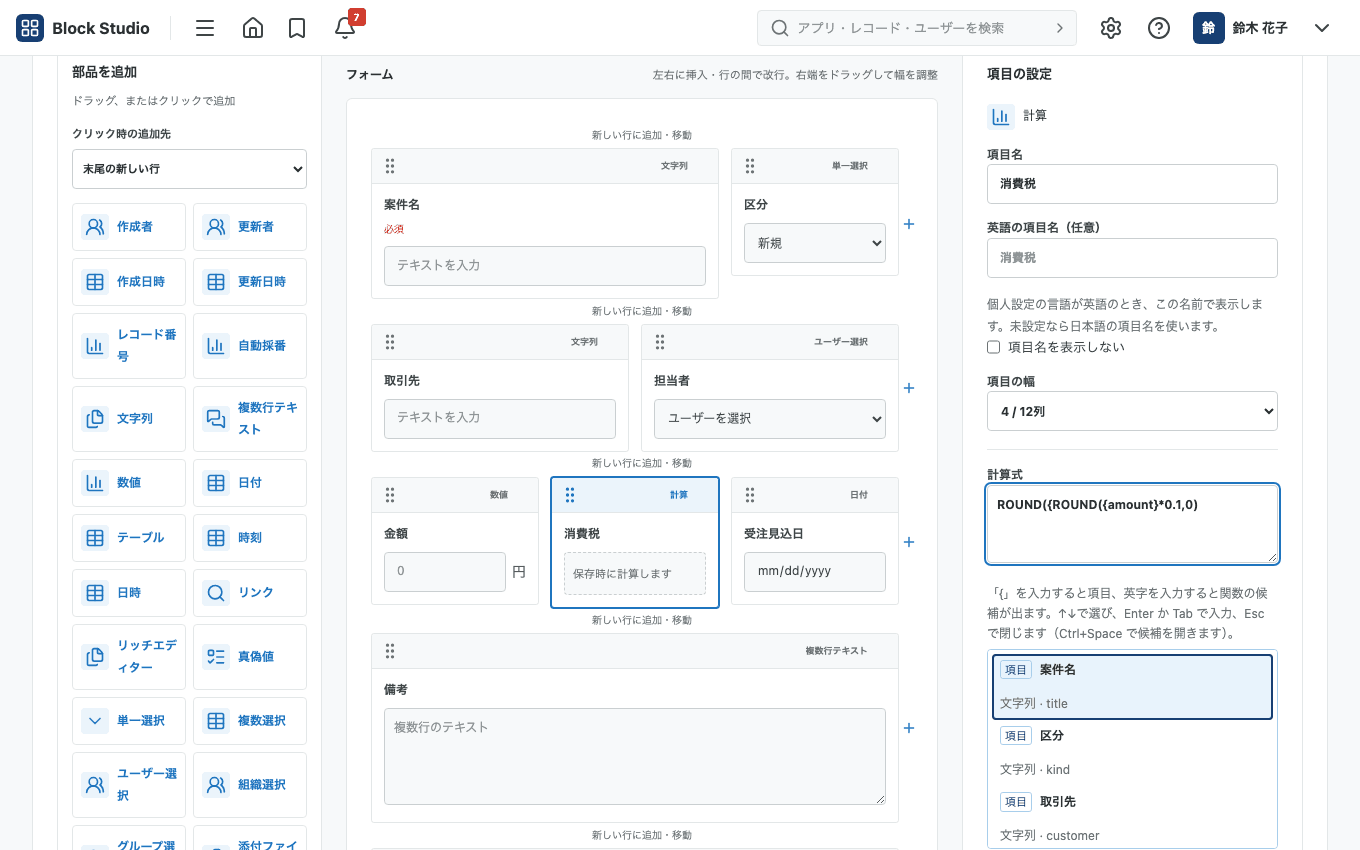
入力候補
計算式の入力欄では、候補が表示されます。
| 操作 | 内容 |
|---|---|
{ を入力する | 項目の候補が出ます。 |
| 英字を入力する | 関数名の候補が出ます。 |
| ↑ ↓ キー | 候補を選びます。 |
| Enter または Tab | 選んだ候補を入力します。 |
| Esc | 候補だけを閉じます。設定のダイアログは閉じません。 |
| Ctrl + Space | 候補を開きます。 |
候補に出るのは、いま表示している設定(下書きか公開中のどちらか)の項目だけです。その項目自身、添付ファイル、ルックアップは候補に出ません。
気をつけること
- 計算の項目の値は、計算式から求められます。入力欄ではなく、読み取り専用で表示されます。新しいレコードの入力画面には、「保存時に計算します」と表示されます。保存すると、計算結果が表示されます。計算結果は、サーバーで、保存するときに確定します。入力はできません。
- 桁数と丸めは、アプリ設定の「基本設定」の「数値の精度」で決まります。「最大30桁を文字列として正確に扱う」を選ぶと、30 桁までの値を、桁を失わずに扱います。画面の表示は最大 12 桁の有効桁で、CSV には、取得した値がそのまま出力されます。
- 丸めたいときは、ROUND・ROUNDUP・ROUNDDOWN を使います。
- 状態ごとの編集可能項目に計算の項目を使うときは、「プロセス管理(承認の流れ)」を見てください。