プロセス管理(承認の流れ)
- 一般ユーザー
- アプリ管理者
アプリ管理者(設定する人)/一般ユーザー(作業者として進める人)
プロセス管理は、レコードが「下書き → 申請中 → 承認済み」のように進む流れを、アプリに持たせる機能です。誰がどの操作をできるかも決められます。
流れを設定する
- アプリ管理メニュー(歯車のアイコン)から「アプリ設定」を開きます。
- 「設定」タブを開き、「アクセス権と業務フロー」を開きます。
- 「承認・プロセス」の「プロセスを有効にする」を選びます。
初めて有効にすると、「下書き」「申請中」「承認済み」の 3 つの状態と、「申請する」「承認する」「差し戻す」の 3 つの操作が、入った状態になります。これを直して使えます。
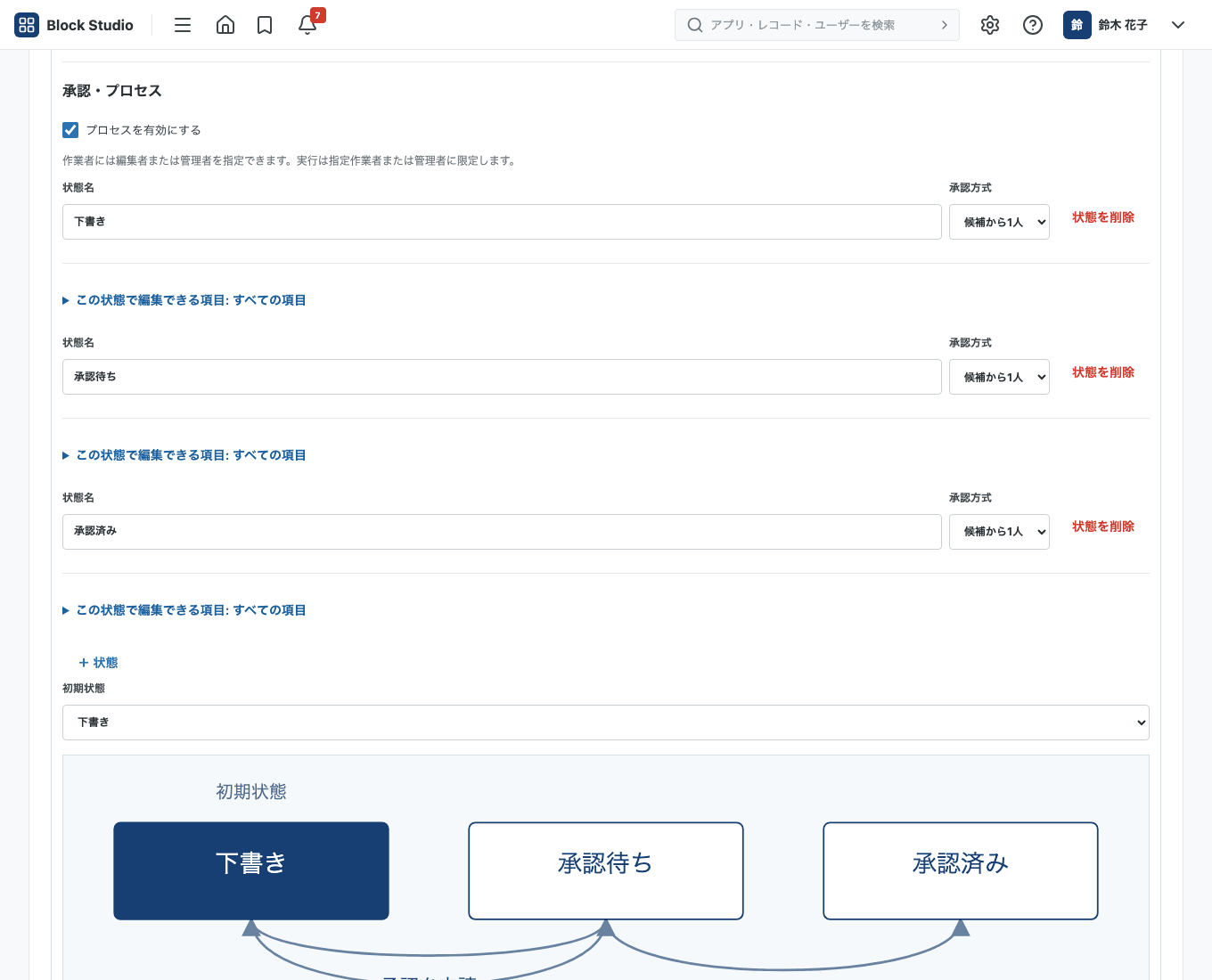
状態
状態は、レコードがいまどの段階にあるかを表します。
- 「+ 状態」で追加し、「状態名」を入力します。「状態を削除」で削除します。
- 「初期状態」で、新しいレコードの最初の状態を選びます。
操作(遷移操作)
操作は、状態から状態へ進めるボタンです。
- 「+ 遷移操作」で追加します。
- 「操作名」を入力し、「遷移元」と「遷移先」の状態を選びます。
- 「閲覧者が実行可能」「編集者が実行可能」「管理者が実行可能」で、実行できる権限を選びます。
- 「操作を削除」で削除します。
作業者には、編集者か管理者を指定できます。操作は、指定された作業者か、管理者だけが実行できます。
作業者と承認方式
状態ごとに、「承認方式」を選べます。
| 承認方式 | 動き |
|---|---|
| 候補から1人 | 作業者の候補のうち、操作を実行する人が選んだ 1 人が、作業者になります。候補が複数のときは、実行するときに選びます。 |
| 全員 | 作業者の候補の全員の承認が必要です。レコード詳細に、「承認待ち:…。承認済み:…(完了数/候補数)」と表示されます。 |
| 誰か1人 | 作業者の候補のうち、誰か 1 人が操作すれば、次へ進みます。レコード詳細には、「現在の作業者:(候補)」と表示されます。 |
「全員」と「誰か1人」の初期状態には、作業者の候補が必要です。
「複数承認・候補選択・非担当操作」では、作成時の作業者候補、各作業者の承認を待つか直ちに遷移するか、担当でない人に許可する操作を設定します。
条件付きの経路と自動割当
「条件付きの経路・自動割当」で、条件によって次の状態や作業者を変えられます。「+ 実行条件」で条件を追加します。作業者は、次の中から自動で割り当てられます。
- 作成者
- 操作実行者の上司(作成時は作成者の上司)
- 指定ユーザー
- ユーザー選択の項目
- 指定組織
- 指定グループ
- 組織選択の項目
- グループ選択の項目
手動(初期状態は未割当)にもできます。特定のユーザーや組織への自動割当は、アプリを作成したあとの設定で追加できます。
期限通知
「+ 期限通知」で、プロセスの期限に合わせた通知を設定できます。次の項目を設定します。
- 日付項目: 期限の基準にする日付の項目です。
- 状態: 通知の対象にする状態です。
- 日数: 期限の何日前か、何日後かです。前の日数は、負の数で指定します。
- 通知先: 「現在の作業者」か「作成者」です。
指定した状態のまま期限を迎えたときに、現在の作業者か作成者へ、1 回だけ通知されます。設定を消すときは、「通知設定を削除」を押します。
AI に経路を相談する
「AIと承認経路を相談」を開き、「経路を提案」を押すと、AI が承認の経路を提案します。提案は、「この経路を設定に反映」を押すまで、設定に入りません。「提案を破棄」で捨てられます。AI の接続が設定されていないときは使えません。
状態ごとに編集できる項目を絞る
各状態に、編集できる項目を設定できます。
- 未設定の状態では、すべての項目を編集できます。
- 設定した状態では、一覧にない項目の変更は、画面・API・CSV の読み込みのどこからでも断られます。管理者にも適用されます。
- 新しいレコードの作成と、プロセスの操作(状態を進める、作業者を割り当てる、承認する)は、制限されません。
設定は、プロセスの各状態の「編集できる項目」で行います。次のどちらかを選びます。
- 「すべての項目を編集できる(既定)」
- 「選んだ項目だけ編集できる」: 編集できる項目を選びます。1 つも選ばないと、「編集できる項目がありません。」と表示されます。
状態の要約には、「すべての項目」「N項目だけ」「編集できる項目なし」と表示されます。
レコードで操作する
レコード詳細の「承認・プロセス」に、現在の状態と、自分が実行できる操作が表示されます。操作を押すと、状態が進みます。
- 「ステータスの履歴」で、状態の変遷を見られます。
- 「現在の作業者を変更」で、作業者を変えられます。この欄は、アプリ管理者に表示されます。レコードの現在の状態から実行できる操作があるときに、使えます。「作業者(遷移時は次の作業者)」を選び、「作業者を変更」を押します。複数承認のときは、「作業者候補を変更」になります。
自分の未処理
ヘッダーの「ナビゲーションメニュー」から「自分の未処理」を開くと、自分が現在の作業者で、実行できる操作があるレコードが一覧になります。未割当と終了済みのレコードは含まれません。「全アプリ」で、すべてのアプリの分を表示します。
ゲストも、「自分の未処理」を使えます。ショートカットの g のあとに t で開けます。