ポータルとお知らせ
使える人
- 一般ユーザー
- スペース管理者
- 全体管理者
一般ユーザー(全体ポータルを見る)/スペース管理者(スペースポータルの編集)。全体ポータルを作成・編集できるのは、全体管理者だけです。一般ユーザー(アプリ管理者を含む)は、閲覧のみです。
ポータルは、必要な情報を 1 画面に集めた、入口のページです。ホームには、全体ポータルが表示されます。各スペースにも、専用のスペースポータルがあります。ゲストは、全体ポータルを使えません。
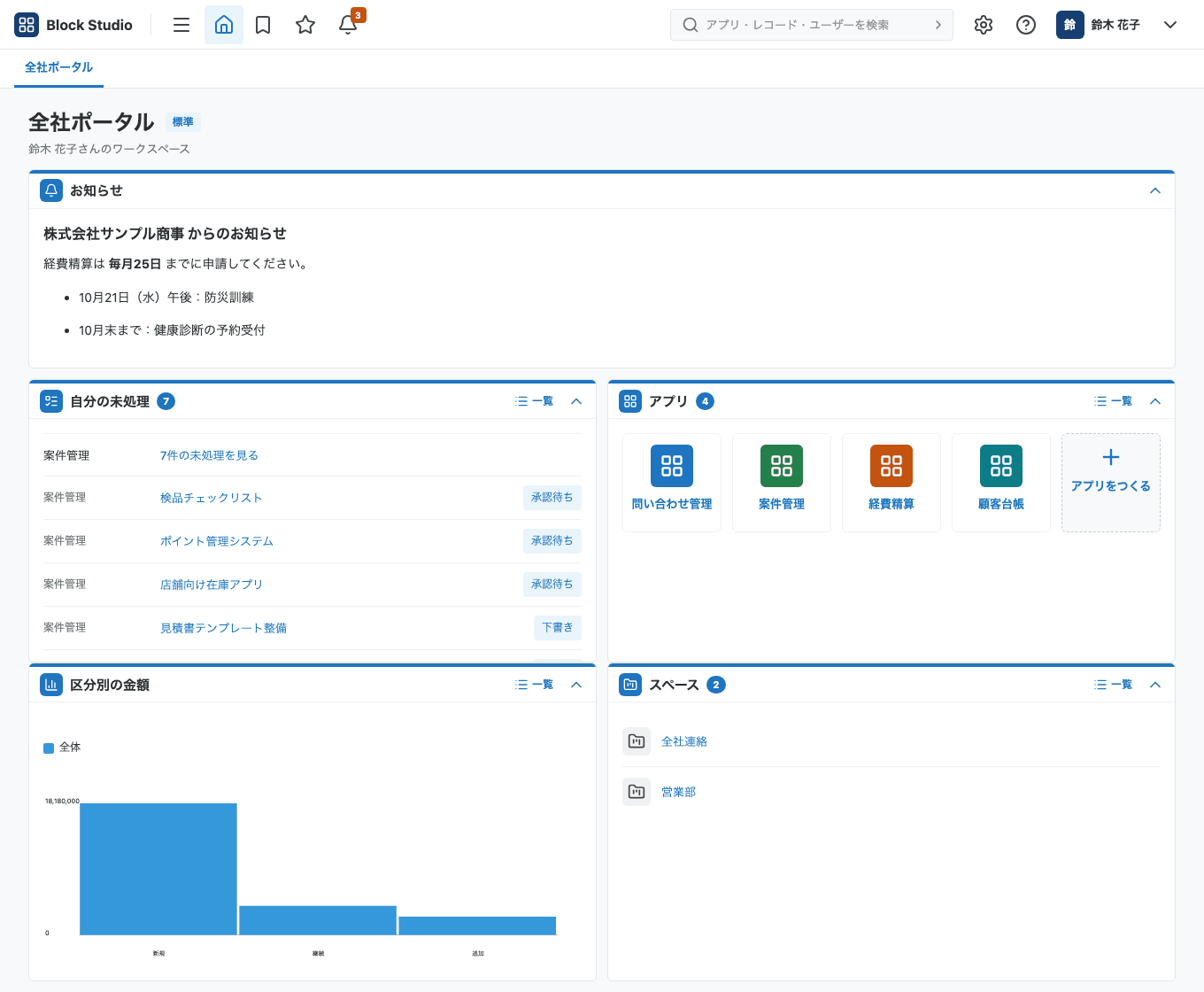
全体ポータルを使う
- ヘッダーの「ホーム」を押します。または、
gのあとにhを押します。 - ウィジェットに、お知らせやアプリ、通知が表示されます。
ポータルを作る・編集する(全体管理者)
- ポータルの画面の「ポータルオプション」(…)から、「ポータル管理」を開きます。
- 「ポータルを作成」を押します。編集するときは、「編集」を押します。ウィジェットは、「ウィジェットの配置」で置きます。
- 「保存内容を確認」を押して、内容を確認します。必要なら、「編集に戻る」で直します。
- 保存します。
複数のポータルを作れます。「標準のポータルにする」で、ホームに表示するポータルを選べます。「ポータルを削除」で削除できます。
ウィジェット
使えるウィジェットは、次のとおりです。1 つのポータルに、最大 30 件まで置けます。
- テキスト
- アプリ
- お気に入りのアプリ
- スペース
- レコード一覧
- グラフ
- 自分の未処理
- 通知
ウィジェットは、「ウィジェットの配置」の追加ボタン(「+ テキスト」「+ アプリ」「+ お気に入りのアプリ」「+ スペース」「+ レコード一覧」「+ グラフ」「+ 自分の未処理」「+ 通知」)で追加します。置いたウィジェットは、次のように変えられます。
- 位置: 左のハンドルをドラッグして、移動します。
- 大きさ: 右端と下端をドラッグして、変えます。
- 位置と大きさは、右の設定欄でも指定できます。
- 削除: 「削除」ボタンで外します。
画面の幅が 700px 以下のときは、ウィジェットは、縦 1 列に並びます。
「お気に入りのアプリ」は、見る人自身のブックマークを、その人の並び順で表示します。
お知らせの本文
ポータルとスペースポータルの「お知らせ」には、段落・見出し・箇条書きに加えて、次のブロックを入れられます。
| ブロック | 内容 |
|---|---|
| 区切り線 | 水平の線です。 |
| 画像 | 同じお知らせに添付した画像です。説明の文字(代替テキスト)とキャプションを付けられます。 |
| 表 | 最大 30 行×8 列です。1 行目を見出しにできます。 |
| グラフ | 「埋め込み用の参照」を貼って表示します。 |
| アプリ | アプリのカード(「アプリを開く」「新規登録」)です。「+ アプリを追加」で置きます。 |
- 画像は 5 件まで、グラフは 6 件まで、アプリは 6 件までです。全体で、本文は 50,000 文字まで、ブロックは 100 件までです。
- グラフとアプリのブロックは、見る人自身の権限で表示されます。権限がないときは、「表示できません」とだけ表示されます。名前やリンクは出ません。
- リンクは、http か https のものだけ使えます。
- スレッドや投稿、レコードのリッチエディターでは、この追加のブロックは使えません。
グラフの参照の取得は、「グラフとレポート」を見てください。
スペースポータル
スペースポータルは、スペース管理者が編集します。置けるものは、次のとおりです。
- お知らせ
- グラフ(最大 6 件)
- アプリ
- 関連リンク(「リンクを追加」「外す」)
- カバー
「表示する領域」で、表示する部分を選べます。「スペースポータルを保存」で保存します。詳しくは「スペースとスレッド」を見てください。
お気に入りを並べ替える
アプリ・スペースのお気に入りは、並べ替えられます。
- アプリ: ブックマーク画面で、上下のボタンかドラッグで並べ替えます。新しくブックマークしたアプリは、先頭に入ります。
- スペース: スペースの一覧の「表示」を「お気に入り」にします。「お気に入りは、上下ボタンまたはドラッグで並べ替えられます。並び順は自分だけに反映されます。」と表示され、並べ替えられます。