アプリの設定(そのほか)
- アプリ管理者
- 全体管理者
アプリ管理者(全体管理者はアプリの完全削除なども)
アプリ設定の「設定」タブにある、そのほかの設定をまとめます。「基本設定」「グループとスペース」「アクセス権と業務フロー」「通知」「連携」「カテゴリー」「詳細設定」「設定変更履歴」「管理ツール」「アプリの削除」が並びます。
設定の変更は、「下書きを保存」してから「変更を反映」で公開します。「グループとスペース」と、トークン・署名鍵の操作は、すぐに反映されます。
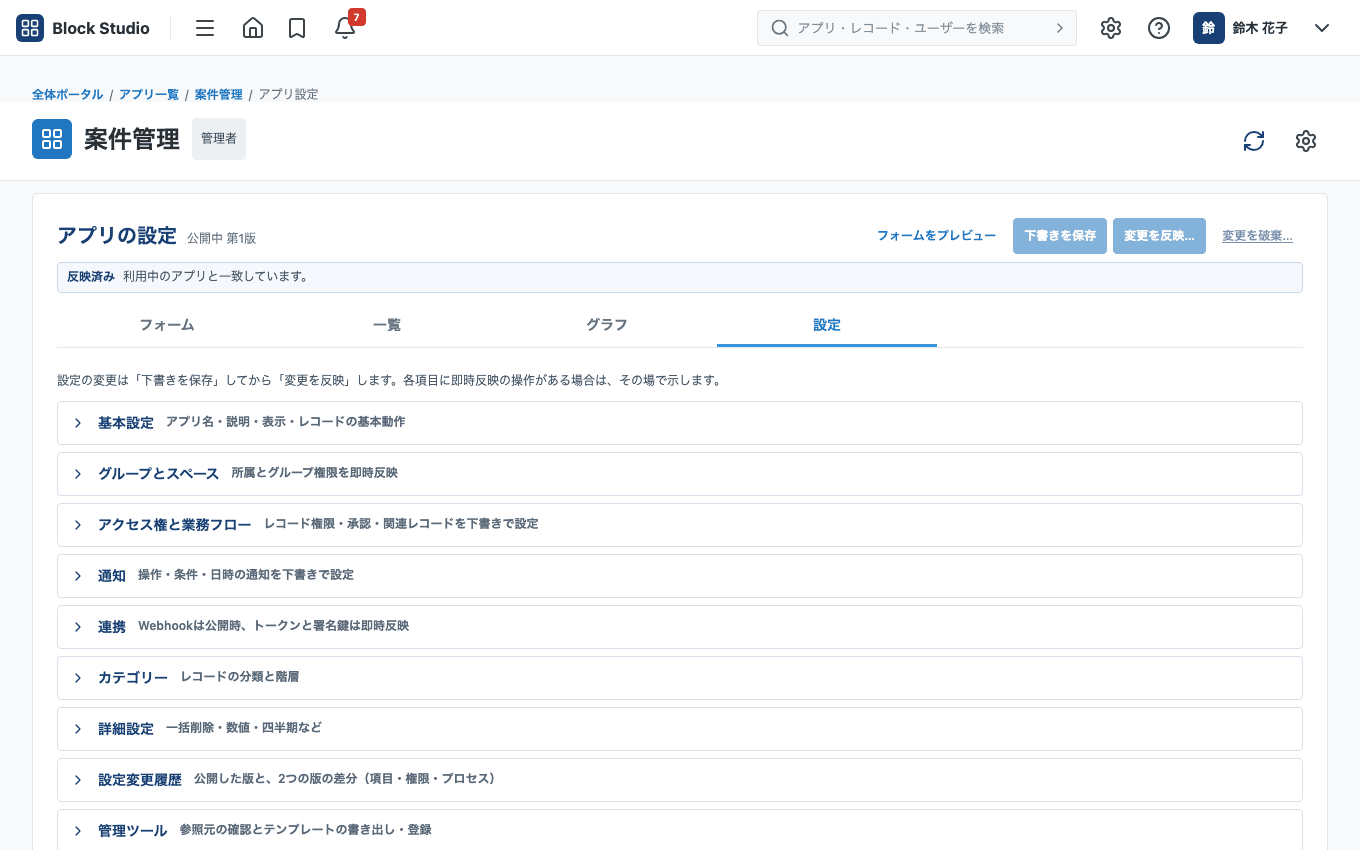
基本設定(一般設定)
| 設定 | 内容 |
|---|---|
| アプリ名 | アプリの名前です。 |
| 英語のアプリ名 | 個人設定の言語が英語の人に、この名前で表示されます。未設定なら、日本語のアプリ名が使われます。 |
| アイコン | アイコンの種類を選びます。「画像(アップロードした画像)」を選ぶこともできます。 |
| アイコン画像 | PNG か JPEG をアップロードします。1 MiB までです。256×256 の画像に変換されます。アップロードと削除は、すぐに保存されます。全員に表示するには、アイコンで「画像」を選び、「変更を反映」を押します。 |
| アプリコード | 大文字の英数字と _ を使います。空欄なら、設定されません。 |
| 管理者メモ | アプリ管理者だけに表示されます。 |
| コメントを使用する | レコードのコメントを使えるようにします。 |
| 変更履歴を表示・復元できるようにする | レコードの変更履歴の表示と復元を、使えるようにします。 |
| メンテナンス中にする | 管理者以外は、アプリを開けなくなります。 |
| 数値の精度 | 「最大30桁を文字列として正確に扱う」と、丸めかた(最近接〈中間値は偶数へ〉・0から遠ざける・0に近づける・正の無限大へ・負の無限大へ)を設定します。 |
| テーマ | 「青」「緑」「紫」「グレー」から選びます。 |
| レコードタイトル項目 | レコードの見出しにする項目を選びます。カレンダーのタイトルなどに使われます。「先頭の文字列項目を使用」か、各項目の名前から選びます。既定は「先頭の文字列項目を使用」です。 |
詳細設定
| 設定 | 内容 |
|---|---|
| 画像のサムネイルを表示する | 一覧で、画像のサムネイルを表示します。 |
| レコードの再利用を許可する | 既存のレコードから、新しいレコードを作れるようにします。 |
| 一覧からの直接編集・削除を許可する | 一覧の中で、レコードを直接編集・削除できるようにします。 |
| レコードの一括削除を有効にする | 複数のレコードを、一括で削除できるようにします。公開後も、アプリ管理権限とレコード削除権限が必要です。削除したレコードは、元に戻せません。 |
| 四半期の開始月 | グラフと集計の、四半期の区分に使います。既定は 4 月です。 |
カテゴリー
レコードを分類する、カテゴリーを使えます。階層にもできます。
- 「カテゴリー」を開き、「カテゴリーを利用する」を選びます。
- 「カテゴリーを追加」を押し、名前を入力します。上の階層は、「最上位」か、既存のカテゴリーから選べます。
- 不要なカテゴリーは、「削除」で消せます。
レコードの入力と一覧の絞り込みで、カテゴリーを使えます。
グループとスペース
アプリの所属先を設定します。
- 所属するアプリグループと、所属するスペースを変えられます。
- 「グループとアクセス権を管理」で、グループごとの権限(「作成」と「管理・使用・削除」)を、ユーザー・組織・グループ・全員を対象に設定できます。「グループ権限を保存して即時反映」で、保存します。
- アプリグループの作成・削除は、全体管理者が行います。
アプリをスペースの外へ出すには、アプリを作る権限が必要です。
設定変更履歴
公開した版ごとに、誰がいつ公開したかが残ります。2 つの版を選んで、「差分を表示」を押すと、項目・権限・プロセスなどの違いを確認できます。Webhook の設定は、URL に秘密が含まれることがあるため、「変更あり」とだけ表示されます。
管理ツール
「アプリの管理」で、次の操作ができます。
- 「このアプリを参照するアプリを確認」: 参照元のアプリを一覧にします。見られない参照元は表示されません。
- 「アプリテンプレートを書き出す」: アプリの設定を、テンプレートのファイルに書き出します。
- 「テンプレートとして登録」: 全体管理者で、かつそのアプリの管理者である人だけが使えます。「登録する」を押すと、全員が使える「登録済みテンプレート」になります。
- 「既存レコードへの採番」: 公開中の自動採番の項目で、空欄のレコードにだけ、番号を付けます。作成年を使い、すでにある番号は変えません。
テンプレートには、レコード・メンバー・アクセス権・通知ルール・Webhook の設定・アイコン画像は含まれません。
アプリを削除する・復旧する
アプリは、削除すると、ごみ箱へ移ります。30 日間は、削除前と同じ状態で復旧できます。30 日を過ぎると、自動で完全に削除されます。
削除する
- アプリ設定の「設定」タブの「アプリの削除」で、「このアプリを削除…」を押します。
- 「アプリ「…」を削除します」のダイアログで、確認のため、アプリの名前を入力します。入力するまで、削除ボタンは押せません。
- 「ごみ箱へ移動する」を押して、確定します。やめるときは「キャンセル」を押します。
- ほかのアプリから参照されているアプリは、削除できません。参照元の一覧が表示されます。
- アプリパックで作ったアプリは、「パックのアプリをまとめて削除する」を選べます。この場合は、パックの名前を入力します。
- アプリを含むスペースは、アプリを先に完全に削除しないと、削除できません。
復旧する
アプリ一覧の下の「ごみ箱」に、復旧できるアプリが表示されます。「復旧」を押すと、元のスペースに戻ります。復旧できるのは、そのアプリの管理者と、全体管理者です。
復旧すると、削除前から残っている API トークンと Webhook が、すぐに有効に戻ります。復旧したら、トークンと Webhook を確認してください。待機中だったデータの書き出し・読み込みのジョブと、送信待ちの Webhook は、復旧しても戻りません。
完全に削除する(全体管理者)
全体管理者は、システム管理の「アプリ」から、ごみ箱にあるアプリを、すぐに完全削除できます。アプリの名前を入力する必要があります。完全削除は、元に戻せません。
英語の名称
個人設定の言語を英語にした人向けに、「英語のアプリ名」と、項目ごとの「英語の項目名」を設定できます。選択肢の名称は、英語にできません。