全体管理者の設定(ユーザー・招待・システム管理)
- 全体管理者
全体管理者は、Block Studio 全体の設定を扱う人です。ここでは、ユーザーと組織の管理、招待、システム管理の各タブを説明します。システム管理は、全体管理者だけが開けます。ほかの人には、「全体管理者のみ利用できます」と表示されます。
ユーザーと組織
ヘッダーの「設定」から「ユーザーと組織」を開きます。
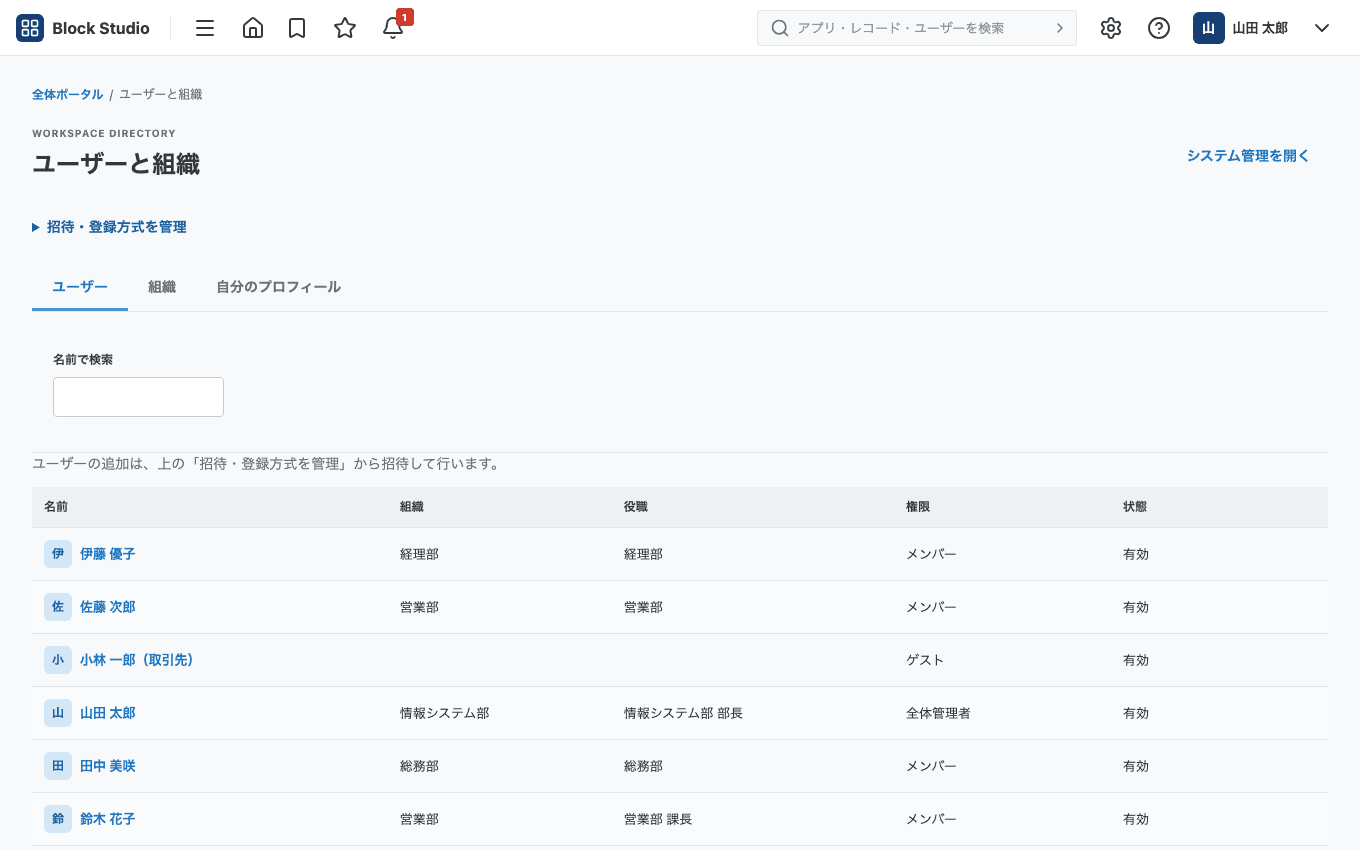
ユーザーを増やす(招待)
ユーザーの追加は、招待に一本化されています。この画面から、直接ユーザーを作る操作はありません。手順は、次の「招待リンクと登録方式」を見てください。
ユーザーを管理する
ユーザーを選ぶと、次の操作ができます。
- 表示名と役割の変更(「変更を保存」)
- 上司の設定(「上司を保存」)
- 所属組織の変更(「所属を保存」)
- 利用停止と再開
役割の選択肢は、「メンバー」「全体管理者」です。ゲストの役割は、変更できません。ゲストは、外部ゲストの招待で作られます。
メールアドレスとパスワードは、この画面では変更できません。本人が、組織の共通ログインのアカウント画面で変更します。手順は「アカウントとログイン」を見てください。変更したメールアドレスは、本人が次に Block Studio にアクセスしたときに反映されます。
パスワードを忘れた人の再設定や、メールアドレスの代理変更は、共通ログイン(Keycloak)の管理画面で行います。Block Studio の画面からは行えません。
利用を停止するには、ユーザーの詳細で「利用を停止する」にチェックを入れて、「変更を保存」を押します。再開するときは、チェックを外して保存します。一覧の状態の列には、「有効」か「停止中」と表示されます。
利用を停止したユーザーは、次の操作から使えなくなります。ログイン中でも同じです。最後の有効な全体管理者を、利用停止にしたり、全体管理者でなくしたりする変更は、できません。ゲストの利用をすぐに止めたいときも、この利用停止を使います。
利用停止で止まるのは、Block Studio の利用だけです。共通ログインのアカウントは、そのまま残ります。アカウント自体を止めたいときは、共通ログインの管理画面で行います。
組織を管理する
- 「組織を追加」で、組織を作ります。上の階層の組織を選べます。
- 「編集」で名前などを変え、「所属を変更」で、ユーザーの所属を変えます。
- 「CSVから組織を一括追加」で、組織を CSV から追加できます。「組織CSV」の欄に入力し、「取り込む」を押します。ヘッダーは「code,name,parent_code」です。親の組織を、先の行に書いてください。取り込める行数は、500 行までです。
ユーザーのグループを、この画面で作る機能はありません。権限の「追加する対象」では、すでにあるグループを選べます。
招待リンクと登録方式
「ユーザーと組織」の「招待・登録方式を管理」を開きます。
招待リンクを発行する
- 「招待先メール」を入力します。
- 「種類」を選びます。「社内メンバー」か「外部ゲスト」です。
- 外部ゲストのときは、「ゲストスペース」を選びます。先にゲストスペースを作っておく必要があります。
- 「有効時間」を入力します(既定は 48 時間、1〜168 時間)。
- 「招待リンクを発行」を押します。
- 表示された招待リンクを、本人へ共有します。
- 招待のメールは、自動では送られません。リンクを、本人に伝えてください。
- リンクは、1 回だけ使えます。
- 招待された人は、リンクを開いて「ログインして参加」を押し、招待先のメールアドレスのアカウントで、組織の共通ログインにログインします。リンクを開くだけでは、参加できません。
- 招待先と違うメールアドレスのアカウントでログインした人は、参加できません。
- 同じメールアドレスのユーザーが Block Studio にすでにいて、共通ログインとの紐づけが済んでいないときは、参加が止まります。このときは、既存のユーザーと共通ログインのアカウントを結び付ける作業が、別に必要です。運用の担当者に依頼してください。
- 発行済みの招待は、最大 200 件まで一覧に出ます。使われていない招待は、「無効にする」で取り消せます。
外部ゲストを招く
ゲストの共通ログインのアカウントは、管理者が先に作ります。Block Studio の画面からは作れません。
- 共通ログイン(Keycloak)の管理画面で、ゲストのアカウントを作ります。メールアドレスは、招待先と同じにします。メールアドレスを確認済みにして作成してください。確認済みでないアカウントは、共通ログインでログインできません。
- 本人宛てに、パスワード設定のメールを送ります。本人が、メールの案内でパスワードを決めます。メールを送るには、共通ログイン側にメール送信の設定が必要です。
- 「招待リンクを発行」で、種類が「外部ゲスト」の招待を作り、リンクを本人に共有します。
- 本人が、リンクの「ログインして参加」で参加します。
具体的な操作は、共通ログインの管理画面の案内に沿ってください。
共通ログインのアカウントは、同じ共通ログインを使うほかのサービスでも使える場合があります。ほかのサービスに入っても問題ないかを、ゲストのアカウントを作る前に確認してください。
自己登録
「登録方式を変更」で、自己登録を有効にするか停止するかを切り替えます。自己登録を有効にすると、組織の共通ログインでログインした未登録の人が、メンバーとして自動で登録されます。共通ログインのアカウントを持つ人は、招待がなくても入れるようになります。ゲストを招く間は、停止を推奨します。共通ログインは、組織の外の人でもアカウントを作れる設定のため、自己登録を有効にすると、その人もメンバーとして入れてしまいます。ゲストを招く間や、社外の人がワークスペースにいる間は、停止のままにしてください。
停止中に、未登録の人がログインすると、「このワークスペースには登録されていません。管理者に招待を依頼してください」と表示されます。
自己登録は、初期設定では停止しています。設定は、システム管理の「共通設定」の「自己登録」にあり、現在の状態(「現在:停止中(招待された人だけ参加できます)」など)が表示されます。変更するときは、確認の画面が出ます。
システム管理のタブ
ヘッダーの「設定」から「システム管理」を開きます。
| タブ | 内容 |
|---|---|
| ユーザーと組織 | 「ユーザーと組織」の画面へ移動します。 |
| 権限 | 全体の権限の委任です。「アクセス権」を見てください。 |
| アプリグループ | グループの一覧・既定にする・削除・追加です。 |
| 共通設定 | 利用する機能のオン・オフと、自己登録の可否です。 |
| アプリ | すべてのアプリの一覧と、削除・復旧・完全削除です。 |
| アプリテンプレート | 登録済みテンプレートの管理です。 |
| スペース | すべてのスペースの一覧と、削除・復旧・完全削除です。 |
| スペーステンプレート | スペーステンプレートの管理です。 |
| 監査ログ | 操作の記録です。 |
| モニタリング | 利用状況・性能・アクセス状況・Webhook の状況です。 |
| 制限値 | システムに適用されている上限の一覧です。 |
アプリグループ
- 所属するアプリがあるグループを削除するときは、アプリの移動先(別のグループか Public)を選びます。
- 「既定にする」で、スペースの外で新しく作られるアプリの所属先を決めます。作った人が、そのグループで作成と使用を許されていないときは、Public になります。
- 既定のグループを削除すると、既定は Public に戻ります。
共通設定
「利用する機能」で、「ポータル」「スペース」「ピープル」「メッセージ」「ファイル管理」の 5 つを、オン・オフできます。チェックを入れて「保存」を押します。無効にした機能は、画面から消え、操作もできなくなります。データは削除されません。
アプリ
メンバーでないアプリも含めて、すべてのアプリを一覧できます。レコードの中身は、表示されません。
- 列: アプリ名・ID、アプリグループ、スペース、作成日、最終更新(設定を公開した日時)、レコード数、アクセス可能ユーザー、管理者、状態です。
- 絞り込み: 検索(アプリ名・ID・アプリコード)、状態(すべて・公開・ごみ箱)、アプリグループ、スペースです。並び順も選べます。
- 「CSVで書き出す」: 絞り込んだ結果を、CSV に書き出します(最大 10,000 件)。書き出しは、監査ログに記録されます。
- 削除・復旧・完全削除: メンバーでないアプリでも、操作できます。削除と完全削除では、アプリ名を入力します。完全削除は、ごみ箱にあるアプリだけが対象です。
メンバーでないアプリは、一覧に出ていても、開けません。
アプリテンプレート
登録済みテンプレートの、一覧・名前と説明の編集・ファイルへの書き出し・削除・ファイルからの登録ができます。登録できるテンプレートは、100 件までです。アプリからの登録は、アプリ設定の「管理ツール」から行います。「アプリの設定(そのほか)」を見てください。
スペース
メンバーでない非公開スペースも含めて、すべてのスペースを一覧できます。名前・種類・メンバー数・アプリ数・スレッド数・最終投稿日・状態だけが表示され、説明・投稿・ファイルは表示されません。
- 検索・種類と状態の絞り込み・並べ替え・CSV の書き出しができます。
- 「削除…」(スペース名の入力が必要)、ごみ箱の行の「復旧」と、「完全に削除…」ができます。
- 参加していない非公開スペースの中身は、全体管理者でも見られません。
スペーステンプレート
テンプレートの、一覧・名前と説明の編集・同梱するアプリとポータルを残すかの選択・ファイルへの書き出し・削除・ファイルからの登録ができます。
監査ログ
誰がいつ何をしたかの記録を、確認できます。
- 絞り込み: 期間(日本時間の日付)、カテゴリー、操作者、対象、経路(画面・API・取込・システム)です。
- 1 件ずつ、詳細(IP アドレス・ユーザーエージェント・要約)を開けます。
- 「CSVで書き出す」で、絞り込みの結果を書き出せます(最大 10,000 件)。この書き出しも、記録されます。
- 記録の期間は、365 日です。
記録されるのは、書き込みの操作・書き出し・自己登録・アカウントの連携です。閲覧は、記録されません。ログインの成否・ログアウト・パスワードの変更は、Block Studio には記録されません。共通ログイン側の記録で確認してください。パスワード・トークン・署名鍵・レコードやコメントの本文は、記録に含まれません。
カテゴリーは、ログイン・認証、システム管理、アプリの設定、レコードの操作、ポータル・ピープル・メッセージ・スペース・ゲストスペース、ユーザーの招待、API トークン、AI 提案です。
モニタリング
| 画面 | 内容 |
|---|---|
| 利用状況 | 日別のアクティブユーザーと、アプリ別のレコード操作数です。直近 7・30・90 日から選びます。 |
| 性能 | アプリごとの実行回数と応答時間、遅いコマンドの上位です。 |
| アクセス状況 | 全ユーザー(ゲストと利用停止中の人を含む)の、最終ログインと最終操作です。最終ログインは、共通ログインを通ってアクセスした最後の時刻で、約 10 分間隔で更新します。 |
| Webhook | Webhook の全体停止と解除、配送の状況です。 |
- 「利用状況」と「性能」は、機能のスイッチで有効にしたときだけ集計されます。既定は無効です。画面の「有効にする」で有効にし、「ダッシュボードを無効にする」で止めます。無効の間は、何も集計されません。
- 「最終操作を記録する」のスイッチは、既定で停止しています。停止中は、「最終操作の記録は停止中です」と表示されます。最終ログインは、スイッチに関係なく記録されます。
- 最終操作の表示は、最大で数分遅れます。
- 「Webhook を全体停止」で、すべての Webhook の送信を止められます。解除のときに、保留中の送信を「再送」するか「破棄」するかを選びます。
制限値
システムに適用されている上限を、一覧で確認できます。
全体管理者が知っておくこと
- 全体管理者は、メンバーでないアプリも、削除・復旧できます。ただし、レコード・コメント・添付ファイルの中身は、アプリのメンバーでなければ見られません。
- 全体管理者が削除したアプリでも、そのアプリの管理者は、復旧できます。不適切なデータを隔離したいときは、削除ではなく、完全削除が必要です。
- アプリを削除する前に、API トークンを失効してください。復旧すると、トークンが有効に戻ります。