AI でアプリを作る
使える人
- 一般ユーザー
- アプリ管理者
- スペース管理者
- 全体管理者
一般ユーザー(アプリを作る権限がある場合)/アプリ管理者/スペース管理者/全体管理者
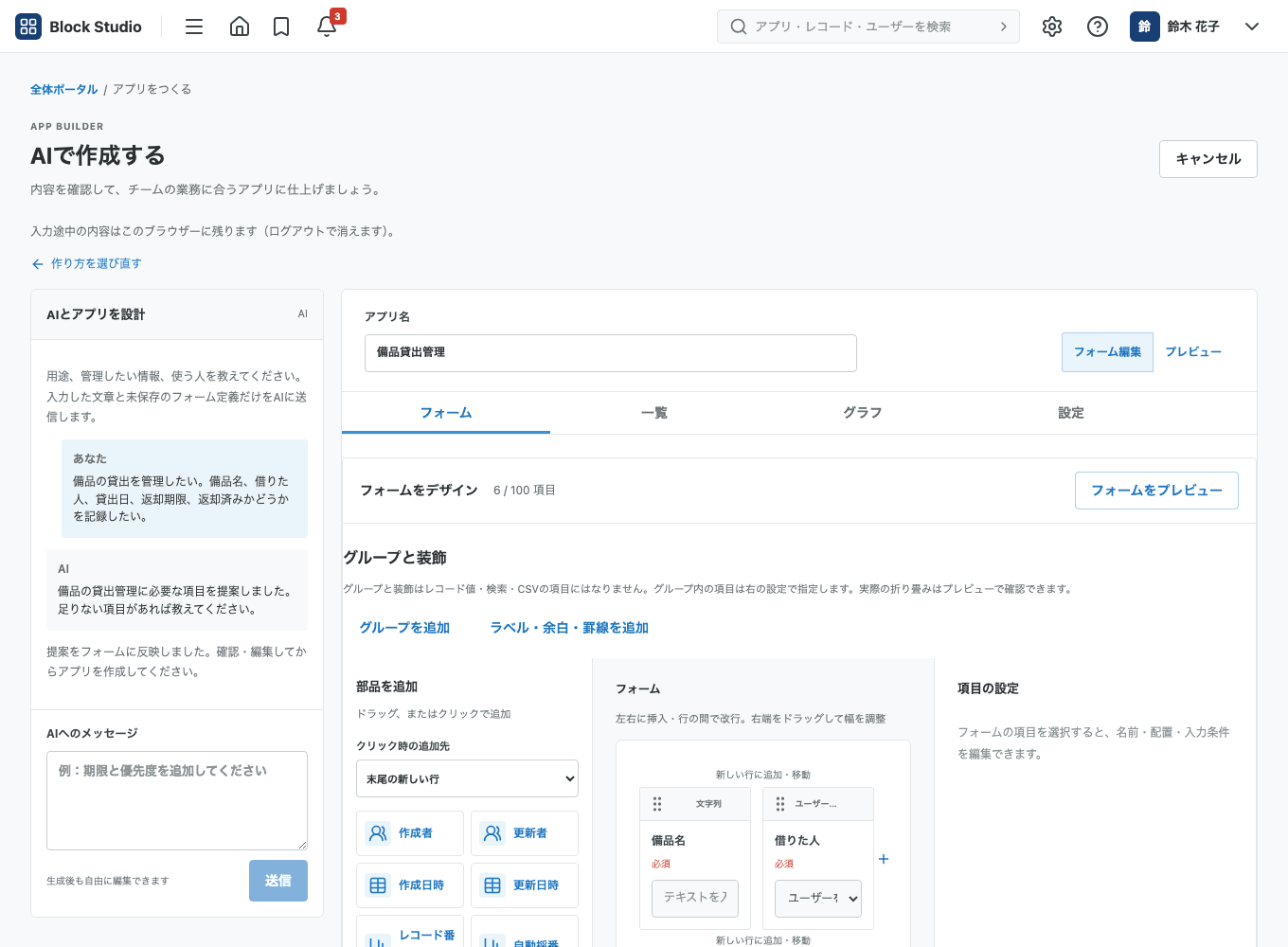
「AIで作成する」では、つくりたい業務を言葉で伝えると、AI が項目を提案します。会話しながら項目を調整できます。
AI の機能は、管理者が AI の接続を設定している環境で使えます。設定されていない場合は、「AIで作成する」の画面の上部に「接続設定が必要です」と表示され、「AI接続が未設定、または確認できません。管理者が接続設定を完了すると利用できます。」と案内されます。このとき、AI は使えません。ほかの作り方を使ってください。「AIで作成する」のカードは、AI が使えない環境でも表示されます。
手順
- 「アプリをつくる」を開き、「AIで作成する」を選びます。
- 左側の「どんな業務を管理しますか?」に、用途を入力します。管理したい情報と、使う人を伝えます。たとえば「備品の貸出を管理したい。備品名、借りた人、貸出日、返却期限が必要です。」のように書きます。「この例を入力する」を押すと、例文が入ります。
- 「送信」を押します。
- AI の提案が出たら、内容を確認し、「提案をフォームに反映」を押します。
- 右側にフォームができます。足りない項目は、会話で追加を頼むか、フォームを直接編集して調整します。
- アプリ名を確認し、「この内容でアプリを作成」を押します。
うまく進まないとき
| 状況 | 対応 |
|---|---|
| 提案が返ってこない | 「同じ内容で再試行」を押します。 |
| 接続の状態を確かめたい | 「接続を再確認」を押します。 |
| 生成を止めたい | 「生成を取り消す」を押します。 |
気をつけること
- AI の提案は、そのまま確定されません。「提案をフォームに反映」を押してから、フォームとして確認できます。
- 反映したあとも、フォームは自由に編集できます。作成ボタンを押すまで、アプリは作られません。
- AI に送る内容に、個人情報などの機密を書かないようにしてください。
- 承認の流れ(プロセス管理)にも、AI に経路を相談する機能があります。詳しくは「プロセス管理(承認の流れ)」を見てください。
- AI に送られるのは、入力した文章(これまでの会話)と、保存していないフォームの下書きだけです。レコードのデータは送られません。