フォームを設計する
使える人
- アプリ管理者
アプリ管理者(アプリを作る画面では、作る人)
フォームは、レコードを入力する画面の設計です。項目(入力欄)を並べて作ります。アプリを作る画面でも、作ったあとのアプリ設定でも、同じ操作で編集できます。
フォームを開く
- 新しいアプリの場合: 「アプリをつくる」で「ドラッグ&ドロップで作成する」を選びます。
- 作ったアプリの場合: アプリ管理メニュー(歯車のアイコン)の「アプリ設定」を開き、「フォーム」タブを選びます。
アプリ設定には、「フォーム」「一覧」「グラフ」「設定」の 4 つのタブがあります。
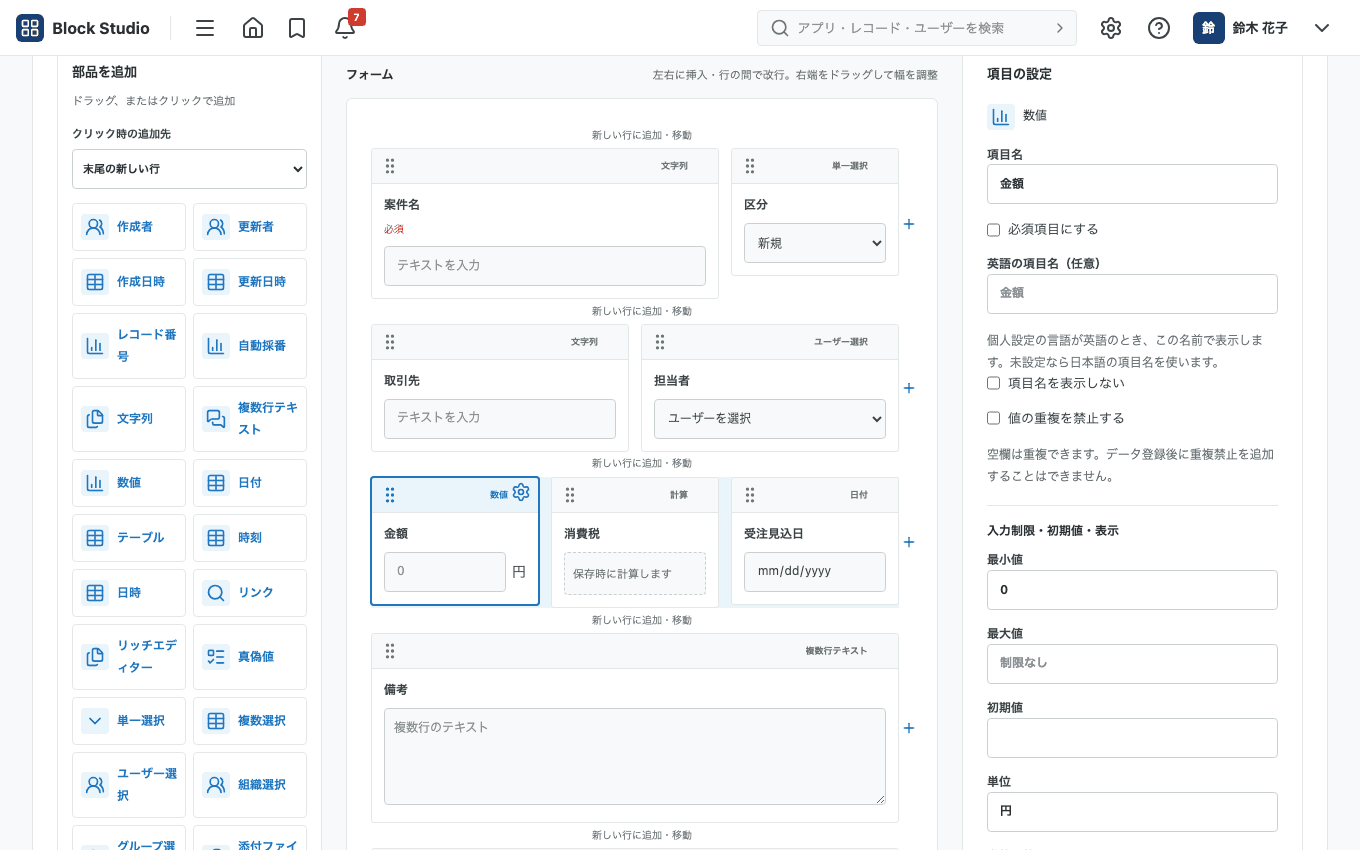
項目を追加する
- 左側の「項目パレット」(「部品を追加」)から、追加したい型を選びます。ドラッグするか、クリックして追加します。
- クリックで追加するときは、「クリック時の追加先」で、追加する行を選べます(初期値は「末尾の新しい行」)。
- 追加した項目を選ぶと、「項目の設定」が開きます。項目名や必須などを設定します。
使える項目の型は、「項目の型」を見てください。
配置を整える
- 項目は、行に並べます。幅は、ドラッグまたは左右キーで調整できます。行数は、下辺をドラッグするか、上下キーで調整できます。
- 項目の設定から、「左へ」「上の新しい行へ」「下の新しい行へ」で位置を動かせます。
- 「この項目を複製」「この項目を削除」で、複製と削除ができます。
グループと装飾
「グループと装飾」で、フォームを見やすくできます。
| 操作 | 内容 |
|---|---|
| 「グループを追加」 | 項目をまとめ、折り畳めるグループにします。「初期状態で折り畳む」を選べます。 |
| 「グループを外す(項目は残す)」 | グループを解除します。中の項目は残ります。 |
| 「ラベル・余白・罫線を追加」 | 見出しの文字(ラベル)、空き(スペース)、区切りの線(罫線)を挿入します。 |
| 「装飾を削除」 | 挿入した装飾を削除します。 |
グループ単位で、閲覧・変更できる人を決めることもできます。詳しくは「アクセス権」を見てください。
項目の基本設定
項目を選んだときの「項目の設定」には、次のような設定があります。
- 必須項目にする
- 項目名を表示しない
- 値の重複を禁止する
- 初期値(日付なら「初期値を今日にする(日本時間)」)
- 複数のユーザーを選択する(ユーザー選択の項目)
- 項目 ID(詳細設定。計算式やデータの取り込みで使います)
ここに載っていない入力制限や単位などの設定は、「項目の設定(入力制限・初期値・単位)」を見てください。
項目数の上限
1 つのアプリで使える項目・フォームの行・一覧の列の数は、それぞれ 100 までです。システム管理の「制限値」で、システムが実際に適用している上限を確認できます。アプリ設定には、「3 / 100 項目」のように、いまの項目数が表示されます。
設定を公開する
フォームを編集しただけでは、使っているアプリには反映されません。「下書きを保存」してから「変更を反映」で公開します。詳しくは「フォームの公開とテスト」を見てください。
英語の名称
言語を英語にした人向けに、「英語の項目名」を設定できます。英語の項目名を設定すると、言語が英語の人には、その名称が表示されます。
「英語の項目名(任意)」の欄は、フォーム編集で項目を選んだときの「項目の設定」にあります。「項目名」と「必須項目にする」の下です。個人設定の言語が英語のときに、この名前で表示されます。未設定なら、日本語の項目名が使われます。アプリ名にも、基本設定に「英語のアプリ名(任意)」があります。