フォームの公開とテスト
- アプリ管理者
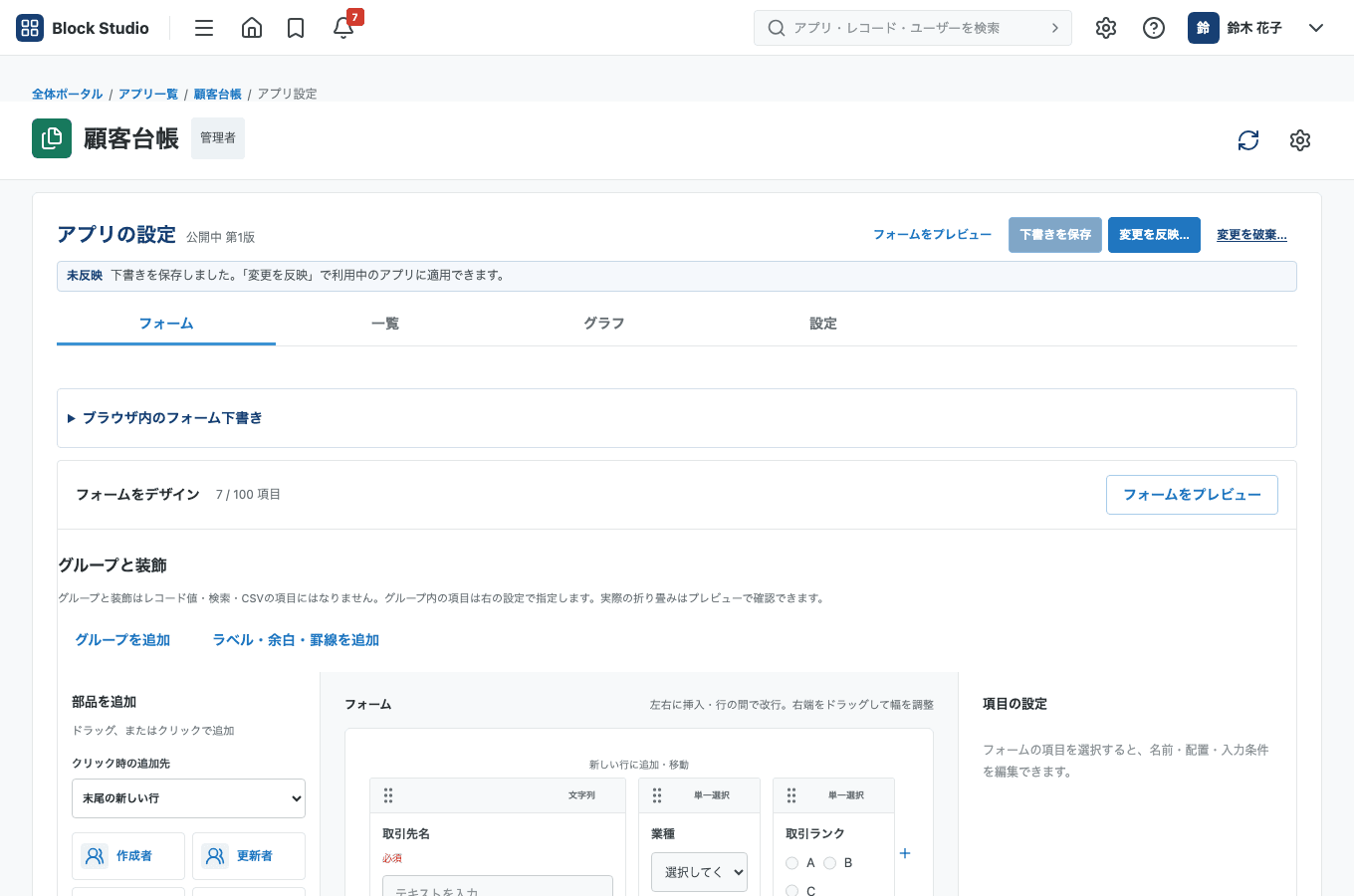
アプリ設定の変更は、すぐには使っているアプリに反映されません。下書きとして保存し、動作を試してから、「変更を反映」で公開します。使っている最中のアプリを、うっかり壊さないための仕組みです。
基本の流れ
- アプリ管理メニュー(歯車のアイコン)から「アプリ設定」を開きます。
- 「フォーム」「一覧」「グラフ」「設定」を編集します。
- 「下書きを保存」を押します。
- 必要なら、「フォームをプレビュー」で動作を確かめます。
- 「変更を反映」を押し、確認のダイアログで「変更を反映する」を押します。
画面の上部に、状態が表示されます。
| 表示 | 意味 |
|---|---|
| 未保存 | この画面の変更が残っています。「下書きを保存」を押してください。 |
| 未反映 | 保存した下書きがあります。「変更を反映」で、使っているアプリに反映されます。 |
| 反映済み | 使っているアプリと一致しています。 |
「公開中 第N版」で、いま公開されている版を確認できます。
動作テスト(試験レコード)
「フォームをプレビュー」を押すと、公開前のフォームを試せます。下書きを保存してから、動作テストを始めてください。
- 「新しい試験レコード」を押します。
- 項目を入力して、保存します。
- 計算や、必須・入力制限の動きを確かめます。
試験レコードは、業務のレコードとは別に保存されます。自分の試験レコードだけが表示されます。業務のレコードには入りません。
下書きを変更したあとは、前の試験レコードは、閲覧と削除だけできます。現在の設定で、新しく作り直してください。「試験レコードを削除」で削除できます。「設定へ戻る」で、設定の編集に戻ります。
アプリアクションの試験
アプリアクション(別のアプリへ値を転記する設定)は、動作テストで試せます。「転記先へ保存」だけは、確認後に、本番の転記先アプリへ、実際にレコードを保存します。通知と Webhook は送信されません。
変更を反映する
「変更を反映」を押すと、確認のダイアログが出ます。フォーム、一覧、グラフの件数と、設定が反映されることが示されます。
- 項目を削除している場合は、「削除する項目のレコード値が失われることを確認しました」にチェックを入れないと、反映できません。
- 入力制限を厳しくした項目や、必須にした項目は、既存のレコードが調べられます。制限に反するレコードがあると、反映できません。項目ごとの件数が表示されます。
変更を破棄する
保存した下書きと、画面の未保存の変更を捨てて、公開中の設定に戻します。
- 「変更を破棄」を押します。
- 確認のダイアログで、「変更を破棄する」を押します。
ほかの人が設定を変えたとき
レコード画面から、一覧やグラフの設定が更新されると、アプリ設定に「レコード画面の一覧・グラフ設定が更新されました」と表示されます。編集中の内容は保持されます。「最新の設定を再読込(編集中の変更を破棄)」か「編集内容を保持」を選びます。
設定変更の履歴
公開した版は、記録されます。「設定」タブの「設定変更履歴」で、公開日時・公開した人と、2 つの版の差分(項目・権限・プロセスなど)を確認できます。詳しくは「アプリの設定(そのほか)」を見てください。
ブラウザーのフォーム下書き
アプリ設定の「フォーム」タブにある「ブラウザ内のフォーム下書き」は、このブラウザーに、フォームの編集内容を手動で保存・復元する機能です。公開版が異なる場合は、復元できません。