アプリ間の連携(ルックアップ・関連レコード・アプリアクション)
- 一般ユーザー
- アプリ管理者
アプリ管理者(設定する人)/一般ユーザー(使う人)
複数のアプリを組み合わせると、同じデータを何度も入力しなくて済みます。ここでは、アプリの中で行う 3 つの連携を説明します。外部のシステムとの連携(API トークンと Webhook)は、「API トークンと Webhook」を見てください。
ルックアップ
ルックアップは、別のアプリのレコードを選び、その値をコピーして使う項目です。たとえば、「案件」アプリで顧客を選ぶと、顧客アプリにある会社名や担当者が、自動で入ります。
- 「アプリ設定」の「フォーム」タブで、「ルックアップ」の項目を追加します。
- 「項目の設定」で、「参照先アプリ」「候補の表示項目」「検索キー項目」「キーの検索方式」を設定します。
- 「コピーする項目」で、「+ コピー対応」を押し、参照先の項目と、このアプリの項目を結びます。
- 「下書きを保存」を押し、「変更を反映」で公開します。
レコードの入力では、候補から選びます。コピー先の項目には、値が入ります。コピー先には、入力制限や初期値を設定できません。値は、参照先から入るためです。
各設定の意味は、「項目の型」の「ルックアップと自動採番の設定」を見てください。絞り込み条件を入れる欄は、ありません。
関連レコード
関連レコードは、あるレコードに関連する、別のアプリのレコードを、一覧で表示する設定です。たとえば、顧客のレコードの詳細に、その顧客の案件を並べられます。
- 「アプリ設定」の「設定」タブを開き、「アクセス権と業務フロー」の「関連レコード」で、「+ 関連レコード設定」を押します。
- 「表示名」と「関連先アプリ」を選びます。
- 条件を指定します。「このアプリの項目」と「参照先アプリの一致項目」を選ぶと、2 つの値が一致するレコードが表示されます。
- 「フォーム上の配置」を、「関連レコードタブのみ」「フォームの先頭」「各項目の後」から選びます。
- 必要なら、「追加条件と並び順」を設定します。
「このアプリの項目」には、このアプリの各項目のほかに、「レコードID(従来のルックアップ連携)」があります。これは、このアプリのレコードIDを、参照先の一致項目と突き合わせる選択肢です。従来のルックアップ連携で、参照先に残っているIDで結びつけるときに使います。
設定を消すときは、「関連設定を削除」を押します。
レコード詳細の「関連レコード」の欄に、一覧が表示されます。参照先のアプリを見る権限がないときは、表示されません。閲覧権限のない値は、条件に使われません。
アプリアクション
アプリアクションは、レコードの値を、別のアプリの新規レコードへ転記する設定です。たとえば、「受注」のレコードから、「請求」のレコードを作り始められます。
設定する(アプリ管理者)
- 「アプリ設定」の「設定」タブを開き、「アプリアクション」を開きます。
- 「アクションを追加」を押します。
- 転記先のアプリを選びます。
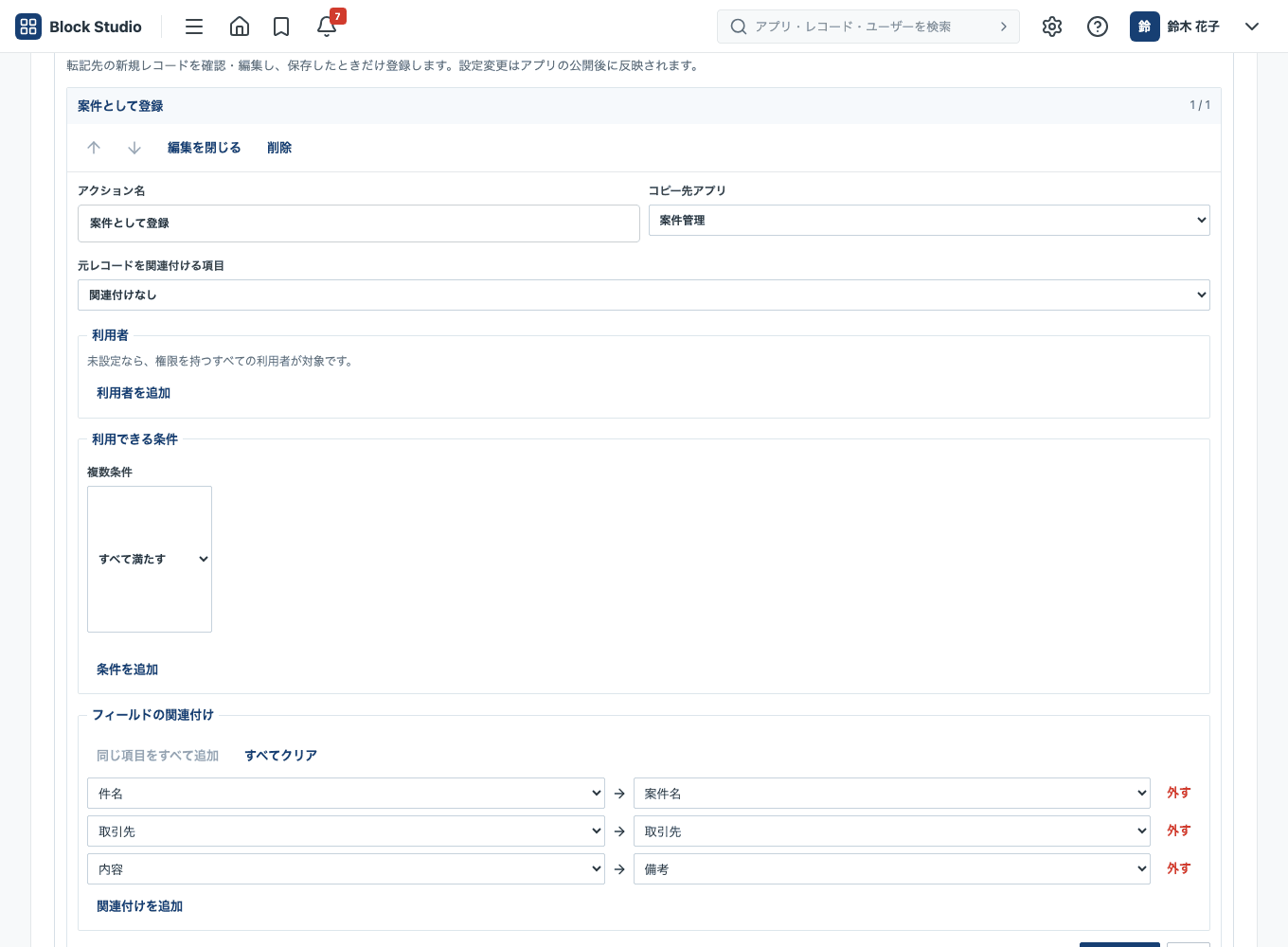
- 「利用者」を設定します。未設定なら、権限を持つすべての利用者が対象です。「利用者を追加」で、絞り込めます。
- 「利用できる条件」を設定します。「すべて満たす」か「いずれかを満たす」を選び、項目・プロセスの状態・現在の作業者で、条件を指定します。「条件を追加」で増やします。
- 「フィールドの関連付け」で、コピー元の項目と、コピー先の項目を結びます。「関連付けを追加」を押します。同じ名前の項目は、「同じ項目をすべて追加」で、まとめて結べます。「レコードのURL」も、コピー元にできます。
- 「設定を保存」を押します。設定の変更は、アプリを公開したあとに反映されます。
使う(一般ユーザー)
- 転記元のレコード詳細を開きます。
- 「アプリアクション」の欄に、設定されたアクション名のボタンが並びます。使うボタンを押します。
- 「(転記先のアプリ名)への転記内容」のフォームが開きます。内容を確認・編集して、「転記先に保存する」を押します。やめるときは「取消」を押します。
転記先のレコードは、「転記先に保存する」を押したときだけ作られます。保存すると、「レコードを作成しました。作成したレコードを開く →」と表示されます。転記先のアプリに、レコードを追加する権限が必要です。
スレッドからの転記
スペースのスレッドの投稿から、アプリの新規作成画面へ内容を転記する機能もあります。詳しくは「スペースとスレッド」を見てください。