レコードの詳細・コメント・変更履歴
- 一般ユーザー
- アプリ管理者
一般ユーザー(アプリのメンバー)/アプリ管理者。コメントと変更履歴は、アプリ管理者が使えるようにしている場合に表示されます。
レコードを開くと、詳細・コメント・変更履歴を、タブで切り替えて見られます。
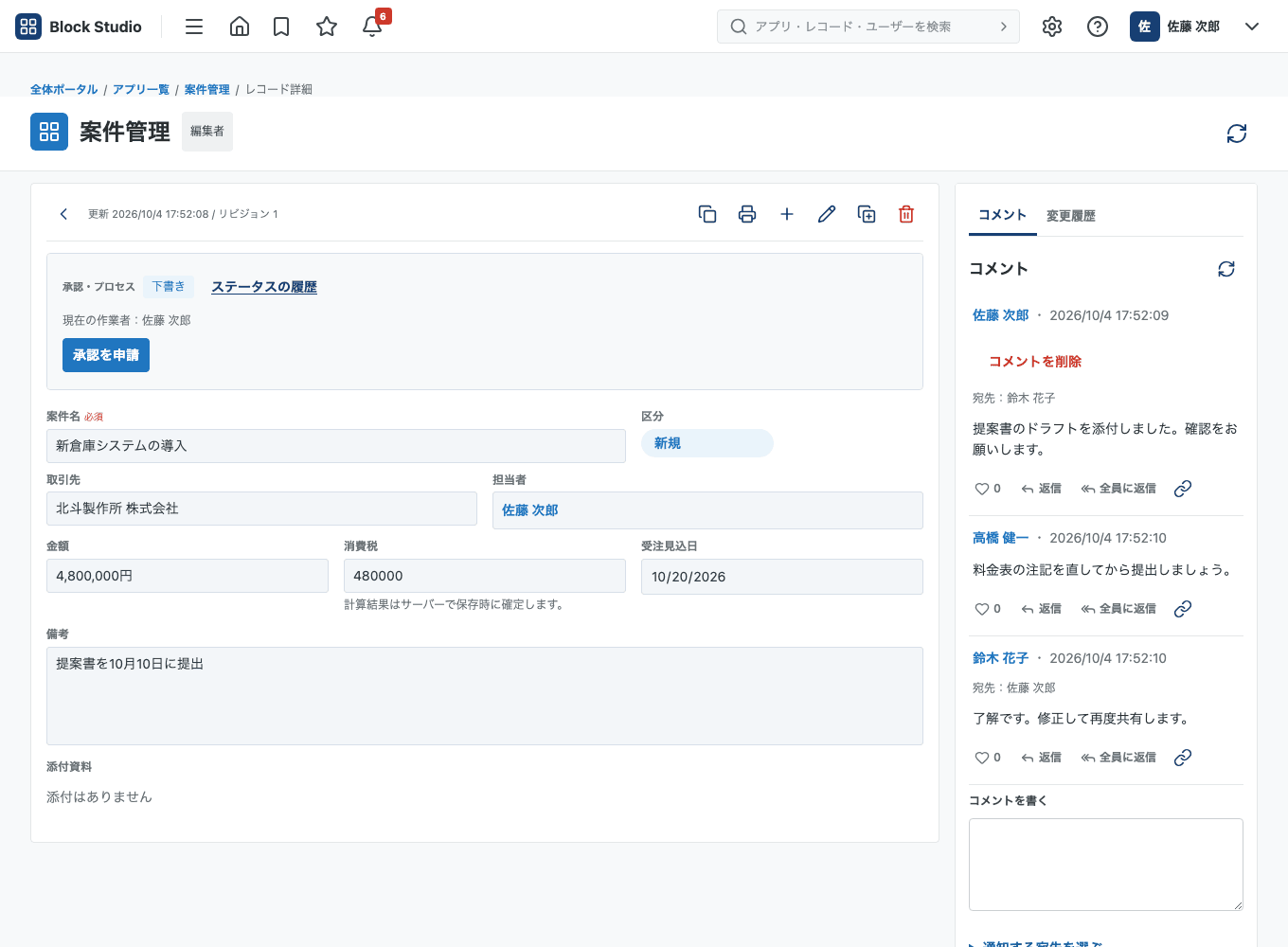
詳細
項目の値を見たり、編集したりします。自分が閲覧できない項目は、表示されません。
- 画像の添付は、押すと拡大して見られます。
- 「レコードのURLをコピー」で、レコードへのリンクをコピーできます。
- 「レコードを印刷」で、レコードを印刷できます。閲覧できる項目の名前と値だけが、印刷されます。
- テーブルの項目や、「関連レコード」の欄に、関連するレコードが表示されます。関連レコードは、アプリ管理者が設定します。
コメント
レコードごとに、コメントのやり取りができます。アプリ管理者が「コメントを使用する」を選んでいるアプリで使えます。
- 「コメント」タブを開きます。
- コメントを書き、送信します。
- 通知する相手を選びたいときは、「通知する宛先を選ぶ」を開きます。
コメントには、次の操作ができます。
- 返信(「返信」「全員に返信」)。返信を取り消すときは、「返信を取り消す」を押します。
- いいね(もう一度押すと、取り消せます)。
- 宛先の指定。宛先の人には、通知が届きます。
コメントは、全体検索の対象です。元のレコードを見られる人だけが、検索で見つけられます。
変更履歴
アプリ管理者が「変更履歴を表示・復元できるようにする」を選んでいるアプリでは、レコードの変更履歴を見られます。
- 「変更履歴」タブを開きます。
- 版を選びます。「最古の版」「最新版」のボタンや、選択欄で切り替えられます。
- 「過去版プレビュー」で、その時点の内容を確認します。「変更内容・過去の値を見る」で、変更された項目と、以前の値を確認できます。
- 戻したいときは、「表示する版」を選び、「このデータを復元」を押します。
復元できるのは、データだけです。現在のプロセスの状態と作業者は、そのまま維持されます。
復元できる条件は、次のとおりです。
- アプリの「変更履歴を表示・復元できるようにする」が有効になっている。
- そのレコードを編集できる。
- 選んだ版が、データの変更の履歴である(プロセスだけの履歴は復元できません)。
- そのレコードが、ほかの人に更新されていない。
機能を導入する前の履歴は、ありません。
CSV や Excel ファイルの読み込みで更新したレコードには、「CSV更新」の履歴が 1 件残ります。更新前の値も復元できます。
プロセスの状態
プロセス管理を使っているアプリでは、レコード詳細に「承認・プロセス」が表示されます。状態の履歴は、「ステータスの履歴」で確認できます。「現在の作業者を変更」で、作業者を変えられます。詳しくは「プロセス管理(承認の流れ)」を見てください。
アプリアクション
アプリ管理者がアプリアクションを設定している場合、レコード詳細の「アプリアクション」の欄に、設定されたアクション名のボタンが並びます。ボタンを押すと、「(転記先のアプリ名)への転記内容」のフォームが開きます。内容を確認・編集して、「転記先に保存する」を押します。やめるときは「取消」を押します。「転記先に保存する」を押したときだけ、レコードが登録されます。