グラフとレポート
使える人
- 一般ユーザー
- アプリ管理者
アプリ管理者(グラフの設定・保存・定期レポート)/一般ユーザー(グラフの閲覧)
グラフは、レコードを集計して、図や表にする機能です。
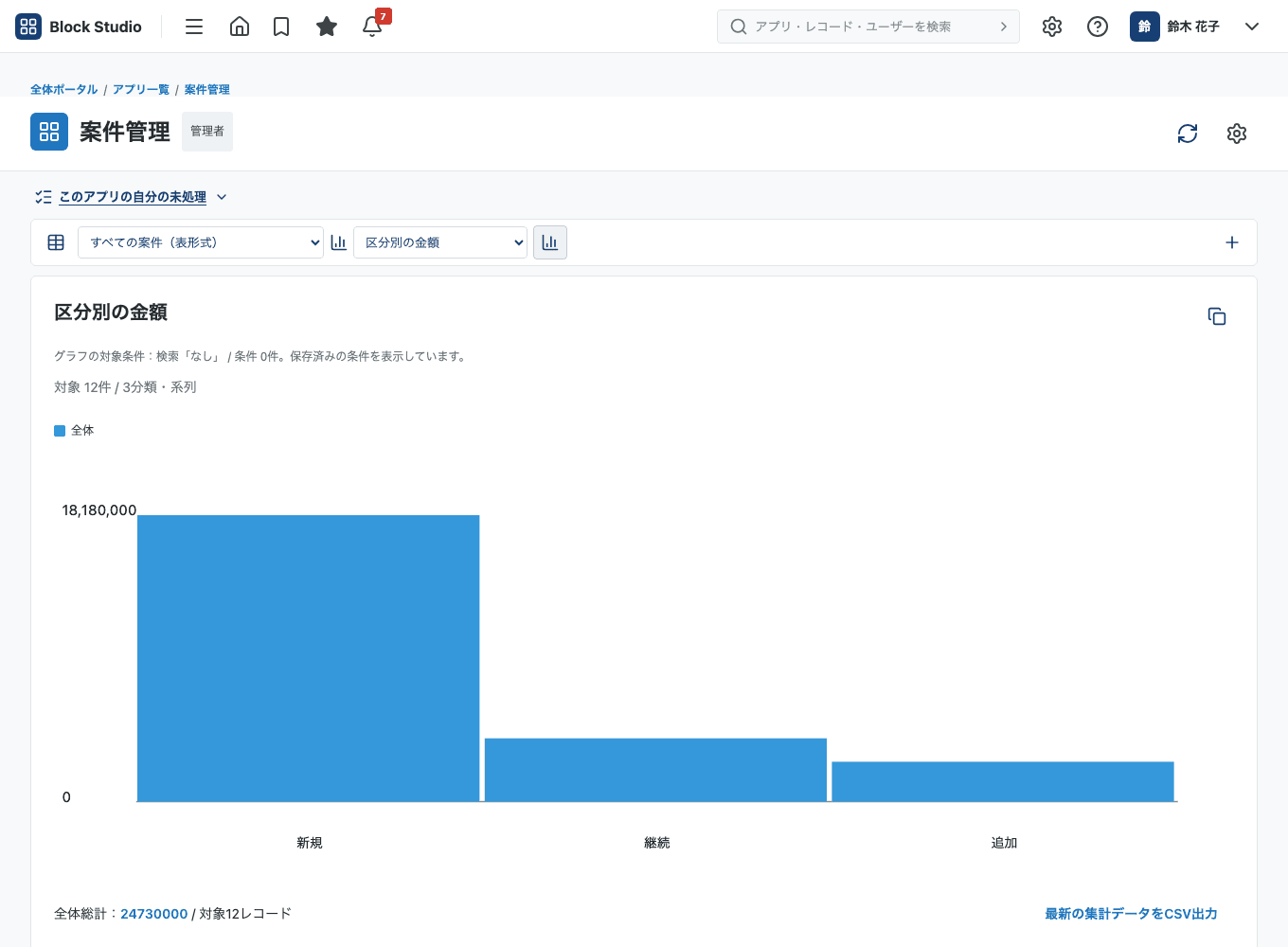
グラフの種類
グラフは、全部で 9 種類です。
- 縦棒
- 横棒
- 折れ線
- 曲線
- 面
- 曲線面
- 円
- 表
- クロス集計表
グラフを作る
- アプリ管理メニュー(歯車のアイコン)から「アプリ設定」を開き、「グラフ」タブを選びます。
- グラフを追加し、名前を付けます。
- 種類を選びます。
- 分類と集計方法を選びます。
- 「下書きを保存」を押し、「変更を反映」で公開します。
分類
- 分類 1(分類項目)と、分類 2(系列項目)を選べます。
- 分類 2 を選んだときは、分類 3(系列の内訳)も選べます。円グラフと表では、分類 3 は使えません。
- 日付の分類は、日別・月別・四半期別・年別から選べます。四半期は、アプリの「四半期の開始月」の設定に従います(既定は 4 月)。
集計方法
件数・合計・平均・最大・最小が選べます。合計・平均・最大・最小には、数値の項目が必要です。最大・最小では、積み上げ表示は選べません。
表示
- 積み上げ、100% 積み上げを選べます。
- アプリ設定の「グラフ」タブの上部に、「おすすめのグラフ」があります。「区分別の件数」「区分別の割合」「区分別の数量」などのボタン(「+ この構成を追加」)で、構成を追加できます。
- 並び順は、各グラフの「グラフを上へ移動」「グラフを下へ移動」で変えられます。
レコード画面でグラフを見る
アプリのレコード画面から、保存されたグラフを見られます。各グラフでは、集計データの表と、該当するレコードの絞り込みも確認できます。
保存したグラフがないときは、「集計する」で条件を設定し、「適用(この画面のみ)」で、その画面だけに適用できます。この操作は、アプリの権限が「閲覧者」の人でもできます。種類・分類・集計方法を選んで、「適用(この画面のみ)」を押します。ただし、保存して全員に共有できるのは、アプリ管理者だけです。閲覧者には、「グラフ名」の欄と保存のボタンが表示されません。
定期レポート
定期レポートは、グラフの集計結果を、一定の間隔で記録する機能です。アプリ管理者が、グラフ画面の「定期レポート」から設定します。
- 対象のグラフを開きます。
- 「定期レポートを設定」を押します。
- 集計の間隔を選びます。1 時間ごと・毎日・毎週・毎月・毎四半期・毎年から選べます。
- 「設定する」を押します。
- 間隔は、1 回しか設定できません。設定したあとは、そのグラフの編集と間隔の変更はできません。並べ替えと削除はできます。削除すると、過去のレポートも削除されます。
- 設定できないグラフがあります。クロス集計表と、関連レコードの条件を使ったグラフです。理由は画面に表示されます。
- 1 つのアプリで設定できる定期レポートは、30 件までです。
- 集計の日時は、日本時間です。毎週は月曜、毎年は 1 月 1 日の 0 時で区切ります。
- 過去 30 回分の記録が残ります。「集計日を選ぶ」で 1 回分を、「期間を選ぶ(折れ線)」で期間の推移を、見られます。
- 記録できたときは、設定した人に、アプリ内の通知が届きます。失敗したときや停止したときは、アプリ管理者に届きます。メールなどの外部送信はしません。
- 記録は、設定した人の権限で集計されます。レコード・項目・フォームグループのアクセス権を設定しているアプリでは、設定した人とアプリ管理者だけが、記録を見られます。
- アプリがごみ箱にある間は、実行されません。復旧すると、次の区切りから動きます。
ポータルやお知らせに埋め込む
グラフ画面の「埋め込み用の参照をコピー」で、グラフの参照を取得します。ポータルの「グラフ」のウィジェット、スペースポータルのグラフの欄(最大 6 件)、お知らせの本文に、貼り付けます。
- 参照を新しく加える人には、そのグラフを閲覧できる権限が必要です。
- 表示されるたびに、見る人自身の権限で集計されます。権限がなければ、内容は表示されず、「表示できません」とだけ表示されます。
- 外部のサイトに公開することは、できません。
詳しくは「ポータルとお知らせ」を見てください。