Excel・CSV からアプリを作る
使える人
- 一般ユーザー
- アプリ管理者
- スペース管理者
- 全体管理者
一般ユーザー(アプリを作る権限がある場合)/アプリ管理者/スペース管理者/全体管理者
いま使っている表を、そのままアプリにできます。ファイルの列から項目の型を推定し、データも一緒に取り込みます。
対応するファイル
- Excel ファイル: .xlsx
- CSV: .csv(文字コードは UTF-8 または Shift_JIS)
.xls と .xlsm のファイルは、.xlsx に変換してから使ってください。画面には、「.xlsx / .csv · 5MiBまで · 500件 / 100列まで」と表示されます。ファイルは、AI には送信されません(画面に「ファイルはAIに送信しません。」と表示されます)。
手順
- 「アプリをつくる」を開き、「Excel・CSVから作成する」を選びます。
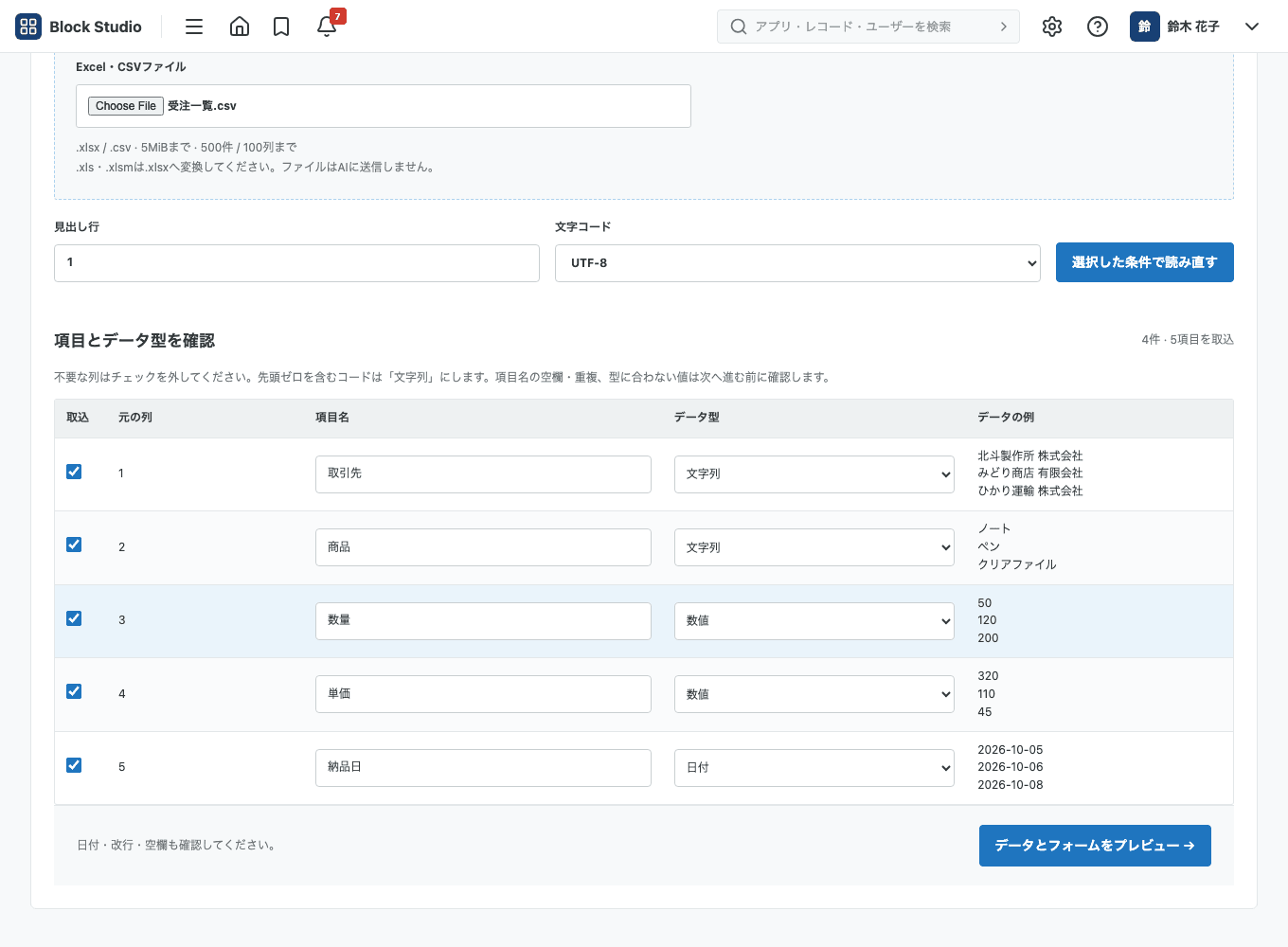
- 「1 ファイルを選ぶ」で、ファイルを選びます。次の項目を、必要に応じて指定します。
- 見出し行: 1〜20 行目から選びます。CSV と Excel ファイルのどちらでも指定できます。
- 文字コード: CSV のときだけ表示されます。UTF-8 または Shift_JIS を選びます。
- シート番号(先頭は1): Excel ファイルのときに表示されます。
- 「ファイルを読み込む」を押します。読み込むと、「2 項目を確認」に進みます。Excel ファイルでは、読み込んだあとは「シート」の選択リストに変わります。シートや見出し行を変えたときは、「選択した条件で読み直す」を押します。
- 「項目とデータ型を確認」の画面で、各列の項目名と型を確認し、必要なら直します。
- 「データとフォームをプレビュー →」を押します。「3 プレビュー」で、「取込データのプレビュー」と「作成されるフォーム」を確認します。
- 直したいときは「← 項目の確認に戻る」を押します。
- 「アプリ名を確認して作成へ →」を押し、アプリ名を確認して「この内容でアプリを作成」を押します。
読み込みを途中でやめるときは、「読み込みを取り消す」を押します。
取り込める量
- ファイルサイズ: 5 MiB まで
- 行数: 500 件まで
- 列数: 100 列まで
取り込んだあとの注意
- 取り込んだデータの件数が、作成画面に表示されます。
- 取り込みデータと整合させる必要があるため、項目の削除や型の変更には制約があります。
- 作成後に、既存のレコードを CSV や Excel ファイルで更新したい場合は、「データの書き出しと読み込み」を見てください。
アプリテンプレートファイルから作る
別のアプリから書き出した「アプリテンプレートファイル」を読み込んで作る方法もあります。これは「アプリテンプレートから作成する」を使います。詳しくは「サンプル・コピー・テンプレートから作る」を見てください。