アクセス権
- アプリ管理者
- 全体管理者
アプリ管理者(アプリのアクセス権)/全体管理者(全体の権限の委任)
アクセス権は、誰が何を見て、何を変えられるかを決める設定です。アプリ・レコード・項目・フォームのグループの単位で、細かく決められます。
アプリのメンバーと権限
アプリを使えるのは、アプリのメンバーです。メンバーには、次のいずれかの権限を付けます。
| 権限 | できること |
|---|---|
| 閲覧者 | 閲覧のみ |
| 編集者 | レコードの登録・編集・削除 |
| 管理者 | 項目・権限の管理も可能 |
メンバーを追加する
- アプリ管理メニュー(歯車のアイコン)から「メンバー」を開きます。
- 登録済みのメールアドレスを入力します。
- 「権限」を選びます。
- 「権限を保存」を押します。
同じメールアドレスを指定すると、権限を変えられます。外すときは、メンバーの行の「解除」を押します。確認のあと、権限が解除されます。
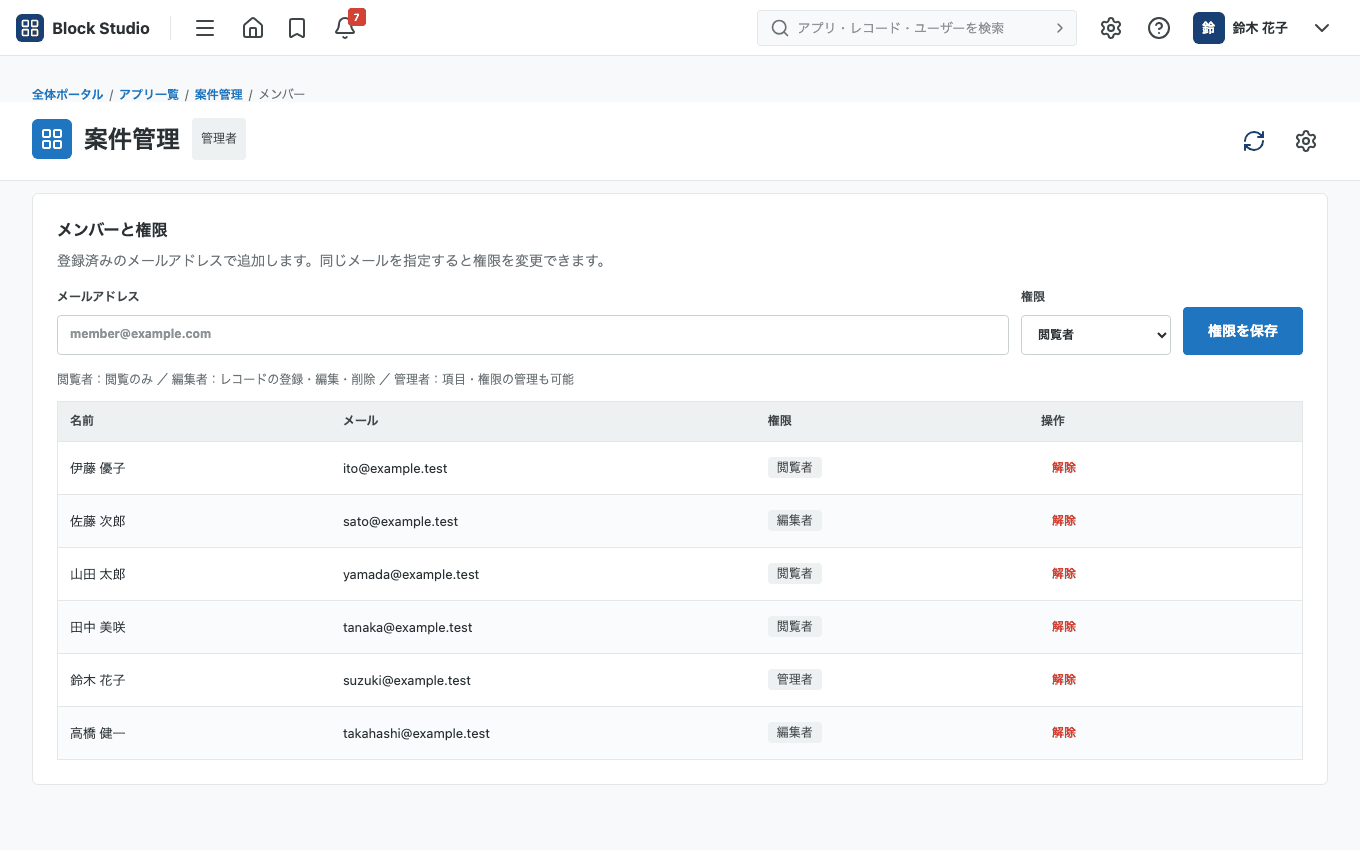
アプリを作った人は、そのアプリの管理者になります。
レコードと項目のアクセス権
アプリ設定の「設定」タブ、「アクセス権と業務フロー」で設定します。「メンバーとアプリのアクセス権」の「メンバー設定を開く」から、メンバーの画面にも移れます。
レコードを閲覧できる人
- 「アプリのすべてのメンバー」
- 「作成者・現在の作業者・アプリ管理者」
アプリ管理者は、常に、すべてのレコードと項目を管理できます。
項目ごとの権限
項目ごとに、次を決められます。
- 編集者が閲覧できるか
- 編集者が変更できるか
- 閲覧者が閲覧できるか
閲覧できない項目は、一覧・検索・集計・変更履歴・CSV・添付ファイルにも出ません。「標準の権限に戻す」で、設定を初期状態に戻せます。
作成者や計算の項目は、自動で入力されるため、変更の権限は設定できません。
フォームのグループ単位のアクセス権
フォームのグループに、アクセス権を設定できます。フォームの設計画面の「グループと装飾」で作ったグループを選ぶと、「このグループのアクセス権を設定」が表示されます。
- 「このグループのアクセス権を設定」を押します。
- 「権限行を追加」を押します。
- 「主体」を選びます。「ユーザーID」「組織ID」「グループID」「レコード作成者」「レコード更新者」「現在の作業者」「全員」から選べます。
- 「ユーザーID」「組織ID」「グループID」を選んだときは、「ID」の欄に、IDを直接入力します。名前から選ぶ方式ではありません。
- 「閲覧」「変更」にチェックを入れます。
- 必要なら、「グループの権限設定を外す」で、設定を外します。
グループの権限は、グループ内のすべての項目に、まとめて適用されます。項目ごとの権限とは、両方を満たしたときだけ許可される(交差する)関係です。上の行が優先されます。当てはまる行がないときは、閲覧できません。
アプリ全体とレコードのアクセス権の設定場所
アプリ全体とレコードのアクセス権は、次の画面で設定します。
- アプリ設定の「設定」タブ、「アクセス権と業務フロー」の「レコードと項目のアクセス権」: 「レコードを閲覧できる人」と「項目ごとの権限」を設定します(前の節)。
- 同じ画面の「メンバーとアプリのアクセス権」: 「メンバー設定を開く」から、メンバーを追加し、権限(管理者・編集者・閲覧者)を付けます。
- 「フォーム」タブ: フォームのグループ単位のアクセス権です(前の節)。
ユーザー・組織・グループ・全員を対象に、順番を付けてルールを書く画面は、ありません。
全体の権限の委任(全体管理者)
全体管理者は、システム管理の「権限」で、次の操作を、全体管理者以外にも委任できます。対象は、ユーザー・組織(下位組織を含むかを選べます)・グループ・全員です。
| 操作 | 内容 | 既定 |
|---|---|---|
| アプリ作成 | スペースの外でアプリを作る・取り込む | 全員 |
| スペース作成 | 通常のスペースを作る | 全員 |
| ゲストスペース作成 | ゲストスペースを作る | 全体管理者のみ |
- 全体管理者は常に許可され、ゲストは常に許可されません。
- 権限を委任しても、アプリグループの変更、権限の変更、ユーザー・組織・機能・招待の管理はできません。
アプリグループ
アプリグループに入っているアプリは、そのグループの「使用」を許された人だけが開けます。グループの権限は、アプリ設定の「グループとスペース」の「グループとアクセス権を管理」で設定します(全体管理者)。詳しくは「アプリの設定(そのほか)」を見てください。
誰が何をしたかを確認する
全体管理者は、監査ログで、操作の記録を確認できます。詳しくは「全体管理者の設定」を見てください。