スペースとスレッド
- 一般ユーザー
- スペース管理者
- 全体管理者
- ゲスト
一般ユーザー/スペース管理者/全体管理者/ゲスト(招待されたゲストスペースのみ)
スペースは、チームやプロジェクトごとの場所です。スペースの中で、スレッド(相談の場)、ポータル、アプリをまとめて扱えます。
スペースの機能は、全体管理者がオフにしていると、表示されません。
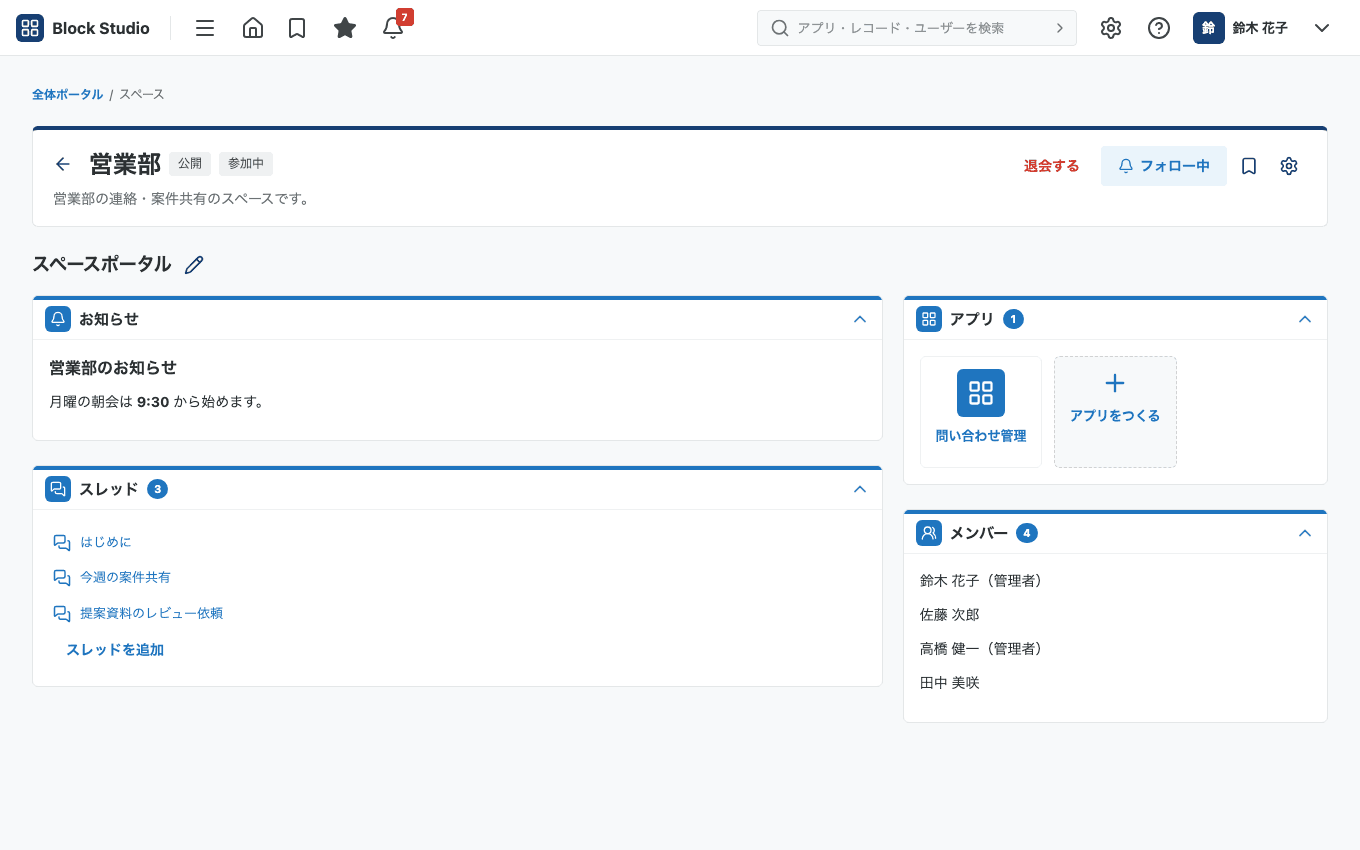
スペースの種類
| 種類 | 内容 |
|---|---|
| 公開 | ゲストを除く全員が、読めます。 |
| 非公開 | 参加している人だけが読めます。 |
| ゲスト | 外部のゲストを招くスペースです。ゲストと、スペースのメンバーの通常ユーザーが読めます。 |
ゲストスペースを作れるのは、既定では、全体管理者だけです。全体管理者は、この権限を、ほかの人に委任できます。
スペースを探す・参加する
- ヘッダーの「ナビゲーションメニュー」から「スペース」を開きます。
- 「すべて」「参加中」「フォロー中」「お気に入り」で、一覧を切り替えます。検索もできます。
- 「参加する」で参加し、「退会する」で退会します。
「お気に入り」の並びは、変えられます。
スペースを作る
- 「スペース」の画面で、「スペースを作成」を押します。
- 名前、説明などを入力します。「非公開(メンバーのみ閲覧)」と「外部ゲスト用スペース(招待された参加者のみ)」は、チェックで選びます。スペースの種類は、このチェックで決まります。
- 「空のスペース」か、テンプレートを選びます。
- 作成します。
作成したあなたは、そのスペースの管理者になります。
スレッドで相談する
スレッドは、スペースの中の相談の場です。
スペースの作成画面と設定にある「複数スレッドを利用」のチェックで、スレッドを複数作れるか、1 つだけにするかを選べます。いったん複数スレッドにすると、単一スレッドには戻せません。
「スレッドを追加」は、「複数スレッドを利用」が有効なスペースで、参加している人に表示されます。
- スペースを開き、「スレッドを追加」を押します。
- 「スレッド名」と本文を入力し、「保存」を押します。
- 「投稿を書く」で、投稿と返信ができます。ファイルも添付できます。
スペースの設定(スペース管理者)
スペースの画面で、歯車のアイコン(スペース設定)を押し、「スペースの設定」のタブを開きます。歯車のアイコンは、スペース管理者に表示されます。
| 設定 | 内容 |
|---|---|
| メンバーと組織 | ユーザーを「メンバー」か「管理者」にします。「参加なし」で外せます。「組織から参加」で、組織の所属者を、まとめて参加させます。「組織の参加設定を保存」を押します。 |
| アプリを作成できる人 | 「スペース管理者のみ」か「参加メンバー」を選びます。 |
| この構成をテンプレートに保存 | スペースの構成を、テンプレートとして保存します。 |
| スペースを削除 | スペースを、ごみ箱へ移します。 |
スペース管理者は、そのスペースに、直接参加していて、役割が管理者の人です。組織経由の参加では、管理者になりません。
スペースポータル
スペースには、専用のポータルがあります。お知らせ、グラフ、アプリ、関連リンク、カバーを置けます。編集できるのは、スペース管理者です。詳しくは「ポータルとお知らせ」を見てください。
スペースの中でアプリを使う・作る
スペースの画面の「アプリ」に、スペースに置かれたアプリが並びます。「アプリをつくる」で、そのスペースに、新しいアプリを作れます。スペースの設定の「アプリを作成できる人」で、作れる人が決まります。作成したあとは、アプリのメンバーを設定してください。
スレッドアクション(スペース管理者)
スレッドアクションは、スレッドの投稿から、アプリの新規作成画面へ、内容を転記する機能です。
設定する
- 「スペースの設定」の、「スレッドアクション」のタブを開きます。
- アクションの名前と、対象のアプリを設定します。
- 「投稿の内容」と「転記先の項目」の対応を決めます。投稿の本文・投稿者・投稿日時を、転記できます。
1 つのスペースに、アクションを 20 件まで作れます。1 つのアクションで、転記できる項目は 20 までです。ゲストは、スペース管理者になれないため、アクションを作れません。
使う
- スレッドの投稿の「…」(投稿のその他の操作)を押します。
- 使えるアクションが並びます。選びます。
- 対象のアプリの新規作成画面が、投稿の内容が入った状態で開きます。
- 内容を確認し、保存します。
保存するまで、レコードは作られません。転記の対象になるのは、押した 1 件の投稿の、本文・投稿者・投稿日時だけです。返信や添付ファイルは、含まれません。長い文章は、途中までに切られることがあります。その場合は、画面に表示されます。
対象のアプリに、レコードを追加する権限がない人には、アクションは表示されません。
スペースのごみ箱
スペースを削除すると、ごみ箱へ移ります。30 日間は、復旧できます。30 日を過ぎると、自動で完全に削除されます。
- アプリを含むスペースは、削除できません。ごみ箱にあるアプリを含む場合も、同じです。先に、アプリを完全に削除してください。
- スペースの一覧の下の「スペースのごみ箱」で、「復旧」を押します。復旧できるのは、スペース管理者と全体管理者です。
- 完全に削除できるのは、全体管理者だけです。完全削除は、元に戻せません。
スペーステンプレート
「この構成をテンプレートに保存」で、スレッドとポータルの構成を、テンプレートにできます。保存したテンプレートは、スペースを作れる全員が選べます。アプリの定義も一緒に保存するのは、全体管理者だけです。公開スペースだけが、テンプレートにできます。
テンプレートには、レコード・コメント・添付ファイル・メンバー・アクセス権は含まれません。ポータルの画像やグラフも、含まれません。
ゲストスペース
社外の人と一緒に使うときは、ゲストスペースを使います。
作る(全体管理者)
スペースの作成画面で、「外部ゲスト用スペース(招待された参加者のみ)」を選びます。この選択肢は、全体管理者にだけ表示されます。全体管理者は、権限の委任で、ゲストスペースを作れる人を変えられます。
ゲストを招待する(全体管理者)
- 共通ログイン(Keycloak)の管理画面で、ゲストのアカウントを作り、パスワード設定のメールを送ります。メールアドレスは、招待先と同じにし、確認済みにして作成します。確認済みでないアカウントは、ログインできません。
- 「ユーザーと組織」の「招待・登録方式を管理」を開きます。
- 「種類」で「外部ゲスト」を選び、「ゲストスペース」を選びます。
- 招待先のメールアドレスを入力し、「招待リンクを発行」を押します。
- 表示された URL を、本人に共有します。URL は 1 回だけ使えます。有効時間は、既定で 48 時間です。メールは自動では送られません。
本人がパスワードを決めたうえで、招待ページの「ログインして参加」から共通ログインにログインすると、ゲストとして入れます。詳しくは「全体管理者の設定」を見てください。